




Los mejores editores de video gratis para PC y Mac en 2026

Elegir un buen editor de video gratis ya no obliga a renunciar a funciones profesionales. En esta guía reunimos los mejores editores de video gratis para PC y Mac en 2026, tanto de escritorio como online, organizados por caso de uso para que encuentres el que encaja con tu equipo y tu proyecto. Incluimos tabla comparativa, pros y contras reales de cada herramienta y una recomendación honesta según tu perfil.
No todos los editores "gratis" lo son de la misma manera: algunos exportan sin marca de agua y sin límites, otros solo con marca de agua o restringidos a 720p o 1080p, y otros son de pago con prueba gratuita. Lo dejamos claro en cada caso para que decidas con la información correcta.
Veredicto rápido: no hay un único "mejor", depende de tu caso. Si buscas potencia gratis sin marca de agua y no te asusta aprender, DaVinci Resolve es la opción más completa (gratis hasta 4K). Si empiezas y quieres una curva suave, PowerDirector Essential (Windows y Mac) es de las más fáciles, aunque su versión gratuita marca los videos con agua fuera de la prueba de 30 días. Para software 100% libre y limpio, Shotcut u OpenShot. En Mac de fábrica, iMovie. Para editar online sin instalar, Clipchamp (hasta 1080p sin marca de agua).
Transparencia: PowerDirector es un producto de CyberLink, empresa que publica este blog. Aparece por ser nuestra herramienta y por su facilidad para principiantes, no como "ganador" frente al resto; lo evaluamos con los mismos criterios que a la competencia.
Cómo lo probamos y verificamos
Instalamos y probamos las herramientas de escritorio compatibles con Windows en una laptop con Windows 11, y las exclusivas de Mac (iMovie, Final Cut Pro) en una MacBook Air, en julio de 2026. Para cada herramienta verificamos en sus fuentes oficiales, en julio de 2026, cuatro datos concretos: precio y modelo de licencia, comportamiento real de la marca de agua en la versión gratuita, funciones de IA disponibles sin pagar y plataformas soportadas. No ejecutamos una misma tarea comparativa idéntica en las veinte herramientas; las recomendaciones por caso de uso se basan en esa verificación documental y en la prueba práctica del entorno. Nuestros criterios de recomendación, en orden de peso, son: exportación sin marca de agua en la versión gratuita, plataformas cubiertas, facilidad de uso, herramientas de IA gratuitas y precio.
- Comparativa rápida de los mejores editores de video gratis
- Mejores editores de video gratis para PC y Mac (escritorio)
- Mejores editores de video gratis online (sin instalar)
- Editores de video nativos de Mac
- Opciones de pago o con matices que conviene conocer
- ¿Cómo elegir el mejor editor de video gratis para ti?
- Preguntas frecuentes sobre editores de video gratis
Comparativa rápida de los mejores editores de video gratis
Esta tabla resume las herramientas más buscadas y cómo se comportan de verdad en su versión gratuita. Compara de un vistazo cuál encaja mejor contigo.
Nota: los precios están en dólares estadounidenses (US$) y pueden variar según tu país y moneda.
| Editor | Ideal para | Plataformas | Sin marca de agua (gratis) | Herramientas IA | Precio |
|---|---|---|---|---|---|
| PowerDirector Essential | Principiantes / todo en uno | Windows, Mac | ⚠️ Solo en la prueba de 30 días | ✅ Sí | Gratis (Essential); 365 desde US$5/mes |
| DaVinci Resolve | Profesionales / color | Win, Mac, Linux | ✅ Sí (hasta 4K) | Limitadas (gratis) | Gratis; Studio US$295 (pago único) |
| CapCut | TikTok / Reels | Win, Mac, Online | ⚠️ Clip de logo en móvil; Pro bloquea | ✅ Sí | Gratis; Pro de pago |
| Shotcut | Código abierto | Win, Mac, Linux | ✅ Sí | ❌ No | Gratis (código abierto) |
| OpenShot | Principiantes absolutos | Win, Mac, Linux | ✅ Sí | ❌ No | Gratis (código abierto) |
| iMovie | Usuarios de Mac | Mac | ✅ Sí | Básicas | Gratis |
| Clipchamp | Edición rápida online | Online (Win 11) | ✅ Sí (hasta 1080p) | ✅ Sí | Gratis; Premium US$11.99/mes |
| VSDC | PCs antiguos | Solo Windows | ✅ Sí | ❌ No | Gratis; Pro US$19.99/año |
| Lightworks | Cineastas | Win, Mac, Linux | ✅ Sí (hasta 720p) | ❌ No | Gratis; Create desde US$9.99/mes |
| Final Cut Pro | Profesionales de Mac | Mac | N/A (de pago) | ✅ Sí | US$299.99 (pago único) |
Mejores editores de video gratis para PC y Mac (escritorio)
Los editores de escritorio aprovechan la GPU de tu equipo para renderizar en 4K con fluidez. Estas son las mejores opciones gratuitas multiplataforma.
PowerDirector Essential: la opción más equilibrada para principiantes

Disponible en: Windows, Mac
Ideal para: principiantes que quieren crecer, YouTubers y creadores de contenido.
PowerDirector Essential, de CyberLink, combina una interfaz por niveles con herramientas de IA como seguimiento de movimiento, removedor de fondo y mejora de audio. TechRadar lo destaca entre las mejores opciones para principiantes. Su edición básica y varias funciones de IA son gratis para siempre, pero solo exporta sin marca de agua durante la prueba de 30 días o con plan de pago.
Pros
- Curva de aprendizaje suave, con modos por nivel de experiencia.
- Herramientas de IA reales incluidas (removedor de fondo, seguimiento de movimiento, mejora de audio).
- Multiplataforma (Windows y Mac) y con app móvil.
Contras
- La exportación gratuita lleva marca de agua fuera de la prueba de 30 días.
- Las funciones de IA más avanzadas y ciertas exportaciones se reservan al plan de pago.

DaVinci Resolve: potencia profesional totalmente gratis

Disponible en: Windows, Mac, Linux
Ideal para: cineastas, coloristas y profesionales del video con equipos potentes.
DaVinci Resolve, de Blackmagic Design, es el mismo software usado para editar películas de estudio, disponible gratis y sin marca de agua. Combina edición, corrección de color profesional, efectos visuales (Fusion) y postproducción de audio (Fairlight) en un solo programa. Su versión gratuita exporta hasta 4K UHD sin límites; el salto a 8K, la reducción de ruido con IA y la colaboración avanzada quedan en la versión Studio de US$295 (pago único). Su curva de aprendizaje es empinada y necesita una GPU dedicada para ir fluido.
Pros
- Herramientas de corrección de color líderes de la industria.
- Totalmente gratuito y sin marca de agua hasta 4K.
- Postproducción de audio y VFX integrados.
Contras
- Curva de aprendizaje pronunciada, poco apto para principiantes.
- Requiere hardware potente con GPU dedicada para trabajar sin tirones.
Shotcut: el mejor editor de código abierto sin marca de agua

Disponible en: Windows, Mac, Linux
Ideal para: usuarios intermedios y entusiastas del software libre.
Shotcut es un editor de código abierto 100% gratuito y sin marca de agua, compatible con cientos de formatos gracias a FFmpeg. Ofrece línea de tiempo multipista, edición 4K, croma key avanzado y una interfaz modular con paneles acoplables. Acelera la exportación con codificación por hardware (NVENC, Quick Sync) e incluye scopes de audio y video para la corrección de color. Es ideal para quien quiere control real sin suscripciones ni límites de exportación, aunque su apariencia resulta menos moderna que la de otras opciones y tiene una curva de entrada media.
Pros
- 100% gratuito, de código abierto y sin marca de agua.
- Soporta casi cualquier formato de video y audio.
- Croma key avanzado y edición 4K.
Contras
- Interfaz poco intuitiva para quien viene de editores modernos.
- El rendimiento puede volverse inestable en proyectos muy grandes.
OpenShot: la opción más sencilla para principiantes absolutos

Disponible en: Windows, Mac, Linux
Ideal para: quienes editan un video por primera vez.
OpenShot es un editor de código abierto y gratuito centrado en la simplicidad radical: arrastras clips, los recortas y añades una transición sin menús abrumadores. Admite pistas ilimitadas, animación por fotogramas clave con curvas, más de 400 transiciones y un editor de títulos con plantillas vectoriales, además de títulos 3D gracias a su integración con Blender. Su motor de efectos incluye croma key y removedor de fondo, y el control de velocidad permite cámara lenta, rápida y reversa. Exporta sin marca de agua, incluso en 4K, y funciona en equipos modestos gracias al soporte de formatos de FFmpeg. Es perfecto para proyectos escolares, videos familiares o para aprender los fundamentos antes de dar el salto.
Pros
- El más fácil de aprender de esta lista.
- Ligero, gratuito y sin marca de agua.
- Multiplataforma (Windows, Mac y Linux).
Contras
- Puede volverse inestable en proyectos complejos.
- Conjunto de funciones básico, sin herramientas avanzadas de IA.
VSDC: potencia discreta sin marca de agua para PCs antiguos
*Versión premium disponible por US$19.99 al año
Disponible en: Windows
Ideal para: usuarios de Windows con equipos de gama baja o antiguos.
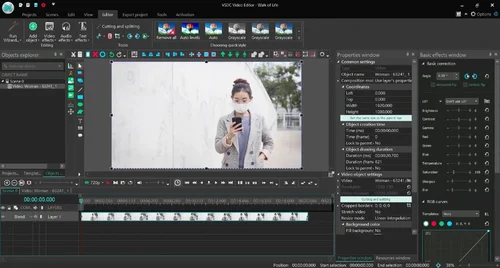
VSDC es sorprendentemente potente para ser gratuito y uno de los editores sin marca de agua más ligeros del mercado. Su enfoque de edición no lineal te da un control parecido al de un programa de diseño gráfico, ideal para superponer videos, textos y formas con precisión. Consume mucha menos memoria que DaVinci o PowerDirector, aunque su estabilización y el seguimiento de movimiento quedan reservados a la versión Pro (US$19.99 al año) y solo está disponible para Windows.
Pros
- Muy ligero, funciona en hardware antiguo.
- Sin marca de agua y sin límite de duración.
- Funciones avanzadas como croma key y corrección de color.
Contras
- La estabilización y el seguimiento de movimiento son de pago.
- Exclusivo para Windows, con una interfaz algo anticuada.
Kdenlive: el rey del código abierto multipista

Disponible en: Windows, Mac, Linux
Ideal para: usuarios intermedios que quieren una línea de tiempo multipista clásica.
Kdenlive ofrece, para muchos, el mejor equilibrio del mundo del código abierto. A diferencia de Shotcut o Blender, presenta una línea de tiempo multipista muy familiar para cualquiera que haya usado editores profesionales. Exporta sin marca de agua e incluye edición con proxies (para equipos lentos), keyframes en casi todos los efectos y buen soporte de formatos gracias a FFmpeg. Suma un mezclador de audio con scopes, un editor de títulos integrado y subtítulos automáticos por IA mediante los modelos Whisper y VOSK. La versión de Windows puede ser algo menos estable que la de Linux.
Pros
- Interfaz multipista familiar y personalizable.
- Gratuito, sin marca de agua y con edición por proxies.
- Amplio soporte de formatos gracias a FFmpeg.
Contras
- La versión de Windows puede ser menos estable que la de Linux.
- La configuración de ciertos efectos requiere conocimientos técnicos.
Blender: suite de producción 3D con editor de video completo

Disponible en: Windows, Mac, Linux
Ideal para: artistas 3D y usuarios técnicos que ya dominan el ecosistema Blender.
Blender es famoso como estándar gratuito de modelado y animación 3D, pero esconde un editor de secuencias de video (VSE) no lineal capaz de cortes, empalmes, máscaras, transiciones y corrección de color con animación por fotogramas clave. Es totalmente gratuito bajo licencia GPL y sin marca de agua. Su gran pega es la interfaz: usa atajos no estándar y resulta compleja si vienes de editores tradicionales, así que usarlo solo para editar un video cotidiano es sobredimensionado.
Pros
- Totalmente gratuito y de código abierto (GPL).
- Capacidades de composición y VFX ilimitadas gracias a su motor 3D.
- Sin marca de agua ni límites de exportación.
Contras
- Interfaz compleja y con atajos poco intuitivos para editar video.
- Requiere memorizar muchos comandos para trabajar con fluidez.
Avidemux: para recortes rápidos y conversión sin recodificar

Disponible en: Windows, Mac, Linux
Ideal para: recortes rápidos, filtrado o cambio de formato sin perder calidad.
Avidemux no está pensado para crear una película con transiciones artísticas, sino para la manipulación directa y quirúrgica de archivos. Es perfecto para cortar un fragmento, unir clips del mismo formato o cambiar el contenedor (de MKV a MP4) sin volver a renderizar, lo que ahorra horas y mantiene la calidad original. Incluye una cola de tareas y scripting para procesar varios archivos por lotes, además de filtros integrados como recorte, redimensionado y reducción de ruido. Es gratuito, sin marca de agua y funciona en equipos muy antiguos, aunque no sirve para edición creativa.
Pros
- Extremadamente ligero y rápido.
- Copia directa para editar sin recodificar ni perder calidad.
- Gratuito y funcional en ordenadores muy antiguos.
Contras
- Sin línea de tiempo multipista: trabajas con un video a la vez.
- No sirve para edición creativa (efectos, transiciones, títulos).
VideoProc Vlogger: especializado en GoPro, drones y 4K

Disponible en: Windows, Mac
Ideal para: propietarios de cámaras de acción (GoPro, DJI) y vloggers.
VideoProc Vlogger está diseñado para que la edición de alta resolución sea rápida y fluida, incluso en equipos que no son de gama alta. Es gratuito, sin marca de agua ni límites de funciones. Sus herramientas de movimiento y velocidad (cámara lenta, hyperlapse, rampa de velocidad) están entre las mejores del mercado gratuito, y soporta bien los formatos de cámaras de acción, con corrección de lente (efecto ojo de pez) y gradación de color con LUTs 3D. Está menos centrado en efectos visuales que otros editores y su comunidad es más pequeña.
Pros
- Excelente rendimiento con archivos 4K y de alta tasa de frames.
- Herramientas de movimiento y velocidad muy potentes.
- Totalmente gratuito, sin marca de agua ni límites de funciones.
Contras
- Menos enfocado en efectos visuales que otros editores.
- Comunidad de usuarios más pequeña y menos tutoriales.
Lightworks: el veterano de Hollywood con versión gratuita
Disponible en: Windows, Mac, Linux
Ideal para: editores serios y aspirantes a cineastas que quieren una herramienta profesional.
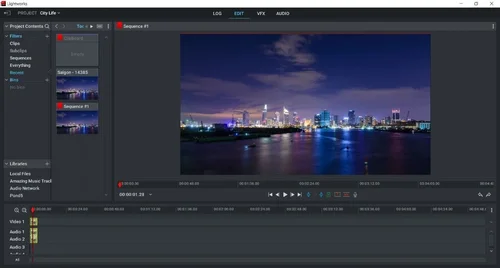
Lightworks se usó para editar películas como El Lobo de Wall Street y Tiempos violentos. Su versión gratuita da acceso a casi todas sus herramientas de edición de nivel profesional, sin marca de agua, con edición multicámara, efectos en tiempo real acelerados por GPU y una biblioteca de música y clips libres de derechos, aunque con la limitación de exportar como máximo a 720p. Para subir a 1080p necesitas el plan Create (desde unos US$9.99 al mes) y para 4K el plan Pro (US$23.99 al mes). Es multiplataforma, pero la lógica de su flujo de trabajo es exigente para principiantes.
Pros
- Herramientas de edición de precisión profesional.
- Versión gratuita sin marca de agua y multiplataforma.
- Interfaz eficiente para proyectos largos.
Contras
- La exportación gratuita está limitada a 720p.
- El flujo de trabajo es complejo para quien empieza.
Mejores editores de video gratis online (sin instalar)
Si prefieres no instalar nada, estos editores funcionan desde el navegador. Son perfectos para ediciones rápidas en cualquier equipo, aunque dependen de tu conexión.
Clipchamp: el editor online integrado en Windows 11

Disponible en: Online
Ideal para: usuarios de Windows y ediciones rápidas basadas en plantillas.
Clipchamp, de Microsoft, es el sucesor oficial de Windows Movie Maker y viene integrado en Windows 11. Su plan gratuito exporta hasta 1080p sin marca de agua sobre tu propio contenido, con subtítulos automáticos, texto a voz y grabación de pantalla. El salto a 4K y algunos recursos de archivo premium requieren suscripción (Premium desde US$11.99 al mes o incluido en Microsoft 365); además, usar recursos de stock premium bloquea la exportación gratuita.
Pros
- Exporta hasta 1080p sin marca de agua en el plan gratuito.
- Integrado en Windows 11, sin instalación extra.
- Subtítulos automáticos, texto a voz y grabación de pantalla.
Contras
- La exportación 4K solo está disponible en el plan de pago.
- Usar recursos de stock premium bloquea la exportación gratuita.
CapCut: el rey del contenido para redes sociales

Disponible en: Windows, Mac, Online
Ideal para: creadores de TikTok, Instagram Reels y videos cortos.
CapCut, de ByteDance, es imbatible para contenido vertical de formato corto: efectos de tendencia, subtítulos automáticos con IA y plantillas virales. Conviene entender su modelo "gratuito": en móvil añade un clip con su logo al final del video (eliminable manualmente) y en PC bloquea la exportación si usas funciones marcadas como "Pro". Además, sus políticas de privacidad han generado controversia regulatoria en varios países por su origen.
Pros
- Subtítulos automáticos muy precisos y efectos virales.
- Plantillas listas para TikTok, Reels y Shorts.
- Disponible en PC, Mac, web y móvil.
Contras
- Añade clip de logo en móvil y bloquea funciones "Pro" al exportar.
- Dudas de privacidad por su origen y manejo de datos.
Canva: diseño gráfico con capacidades de video

Disponible en: Online
Ideal para: marketers y community managers que crean videos para redes sociales.
Canva no es un editor de video tradicional, sino una plataforma de diseño que integra potentes funciones de video. Es la herramienta perfecta cuando el video es un componente más de tu estrategia de marketing: en minutos creas un Reel que coincide con tu identidad de marca. Exporta videos básicos sin marca de agua en su plan gratuito, aunque su línea de tiempo es limitada y muchas plantillas y recursos requieren el plan Pro.
Pros
- Rapidísimo y fácil gracias a sus miles de plantillas.
- Ideal para mantener una identidad de marca consistente.
- Exportación básica sin marca de agua y sin instalar nada.
Contras
- Línea de tiempo muy básica, no apta para ediciones complejas.
- Las mejores plantillas y recursos requieren el plan Pro.
Editores de video nativos de Mac
Si usas Mac, estas dos opciones están diseñadas específicamente para macOS y aprovechan al máximo tu hardware.
iMovie: el editor gratuito integrado de Apple

Disponible en: Mac, iOS
Ideal para: principiantes y usuarios ocasionales del ecosistema Apple.
iMovie es el editor preinstalado en Mac, gratuito y sin marca de agua, ideal para crear videos pulidos con herramientas básicas y una excelente edición de audio. Su función Magic Movie arma videos editados en pocos clics y ofrece pantalla verde, filtros y bandas sonoras inteligentes. Se queda corto en funciones avanzadas como seguimiento de movimiento, edición multicámara o 360 grados, y recibe actualizaciones poco frecuentes.
Pros
- Gratis, preinstalado y sin marca de agua en Mac.
- Interfaz muy ordenada y excelente edición de audio.
- Sincroniza proyectos entre Mac, iPhone y iPad.
Contras
- Carece de seguimiento de movimiento y edición multicámara.
- Actualizaciones poco frecuentes frente a la competencia.
Final Cut Pro: la opción profesional de pago para Mac

Disponible en: Mac
Ideal para: editores profesionales de Mac que quieren un pago único, no suscripción.
Final Cut Pro, creado por Apple y exclusivo para Mac, es un editor de nivel profesional con recorte magnético, corrección de color avanzada y soporte para 360 grados y HDR. No es gratuito: cuesta US$299.99 en un pago único (con actualizaciones incluidas), o se puede suscribir por US$12.99 al mes mediante Apple Creator Studio. Ten en cuenta que Apple retiró la prueba gratuita de 90 días a inicios de 2026, así que ya no hay una versión de evaluación individual prolongada.
Pros
- Rendimiento excelente, optimizado para el hardware de Mac.
- Pago único con actualizaciones incluidas, sin suscripción obligatoria.
- Herramientas profesionales de recorte, color, 360 grados y HDR.
Contras
- Su línea de tiempo magnética impone un flujo de trabajo particular que cuesta dominar si vienes de otros editores.
- Menor ecosistema de plugins y paneles de terceros que Premiere Pro, y solo funciona en Mac.
Opciones de pago o con matices que conviene conocer
Estas herramientas aparecen mucho en las búsquedas de "editores gratis", pero conviene saber sus condiciones reales antes de descargarlas.
Adobe Premiere Elements: la alternativa de pago único (con matices)

Disponible en: Windows, Mac
Ideal para: entusiastas que quieren un editor guiado sin la suscripción de Premiere Pro.
Premiere Elements es la versión "de consumo" de Adobe, con "Ediciones Guiadas" que te llevan paso a paso para crear efectos complejos, más herramientas de IA para organizar y reencuadrar. Es el punto intermedio perfecto entre un editor gratuito y una suite profesional. No es gratis y, ojo con el cambio reciente: la edición 2026 cuesta US$99.99, pero ahora es una licencia por 3 años, ya no una compra perpetua "para siempre".
Pros
- Las Ediciones Guiadas son excelentes para aprender.
- Funciones de IA que automatizan el organizado y el reencuadre.
- Sin suscripción mensual, con un solo pago.
Contras
- Carece de edición multicámara y de seguimiento de movimiento avanzado, presentes en las suites profesionales.
- Los renders son más lentos y recibe menos actualizaciones que Premiere Pro.
Filmora: interfaz moderna, pero con marca de agua en la versión gratuita

Disponible en: Windows, Mac
Ideal para: usuarios que quieren una interfaz moderna y están dispuestos a pagar por exportar limpio.
Filmora, de Wondershare, es de los editores más buscados por su interfaz amigable y su enorme librería de efectos, plantillas y funciones de IA. Pero hay que dejarlo claro: su versión gratuita NO exporta sin marca de agua; para quitarla necesitas un plan de pago (desde US$49.99 al año o una licencia perpetua de US$79.99). Lo incluimos porque mucha gente lo busca, pero si tu prioridad es exportar limpio sin pagar, opciones como PowerDirector, DaVinci Resolve o Shotcut son mejores alternativas.
Pros
- Interfaz muy intuitiva y moderna.
- Amplia librería de efectos, plantillas y herramientas de IA.
- Actualizaciones frecuentes con nuevas funciones.
Contras
- La versión gratuita añade marca de agua a todas las exportaciones.
- Corrección de color avanzada limitada (sin gradación por nodos) y funciones de IA que se gastan por créditos.
Otras opciones que quizá estés buscando:
- Adobe Premiere Pro: el estándar profesional para Windows y Mac, pero solo por suscripción (desde unos US$22.99 al mes) con prueba de 7 días. No entra en la categoría "gratis".
- HitFilm Express: fue un referente de VFX gratuitos, pero Artlist lo descontinuó en 2025 y ya no se puede registrar ni descargar de forma oficial. Para efectos visuales gratis hoy, DaVinci Resolve o Blender son las alternativas recomendadas.
¿Cómo elegir el mejor editor de video gratis para ti?
Con tantas opciones, aquí tienes una guía rápida para acertar sin dar vueltas.
Según tu nivel: principiante, intermedio o profesional
- Principiante absoluto: OpenShot, iMovie (en Mac) o Clipchamp para entender los fundamentos; PowerDirector Essential si quieres crecer sin cambiar de herramienta.
- Nivel intermedio / creador en crecimiento: PowerDirector Essential o CapCut por su facilidad y sus herramientas de IA; VSDC si tu equipo es modesto.
- Profesional o cineasta: DaVinci Resolve o Lightworks si tienes equipo potente; Final Cut Pro si trabajas en Mac y aceptas pagar.
Según tu plataforma
| Plataforma | Editores recomendados |
|---|---|
| Windows | PowerDirector Essential, DaVinci Resolve, Shotcut, VSDC, Clipchamp |
| Mac | iMovie, PowerDirector Essential, DaVinci Resolve, Final Cut Pro (de pago) |
| Linux | DaVinci Resolve, Shotcut, Kdenlive, Blender |
| Online (navegador) | Clipchamp, Canva, CapCut Web |
¿Qué editores de video gratis no tienen marca de agua de verdad?
Esta es una de las dudas más frecuentes. Los siguientes exportan limpio en su versión gratuita:
- ✅ DaVinci Resolve (sin marca de agua, hasta 4K)
- ✅ Shotcut (100% sin marca de agua)
- ✅ OpenShot (sin marca de agua)
- ✅ VSDC (sin marca de agua en Windows)
- ✅ Kdenlive, Blender y VideoProc Vlogger (sin marca de agua)
- ✅ iMovie (sin marca de agua, solo Mac)
- ✅ Clipchamp (sin marca de agua hasta 1080p)
- ⚠️ PowerDirector Essential (limpio solo durante la prueba de 30 días; después, con marca de agua)
- ⚠️ CapCut (clip de logo en móvil; funciones "Pro" bloqueadas)
- ❌ Filmora (la versión gratuita siempre marca el video)
Más editores por caso de uso
Si tu necesidad es muy concreta, estas herramientas adicionales cubren nichos específicos:
| Caso de uso | Herramienta | Nota |
|---|---|---|
| Subtítulos rápidos online | Kapwing | Basado en navegador; versión gratuita con limitaciones |
| Plantillas online con IA | WeVideo / Invideo / Flixier | Gratuitos con marca de agua o límites en el plan free |
| Edición mínima online | Media.io | Recortar, unir y convertir sin instalar |
| Videos instructivos / tutoriales | Movavi Video Editor | Curva suave; versión gratuita limitada |
| Nivel profesional gratuito | Avid Media Composer First | Estándar de la industria; exportación limitada a 1080p |
| Uso no comercial en Windows | VideoPad / Magix Movie Studio | Gratis o de prueba; revisa los términos de uso |
| Edición en el móvil | PowerDirector App, VN, Vita, InShot | Apps para Android e iOS con exportación limpia (revisa cada plan) |
Nota de transparencia: PowerDirector es un producto de CyberLink, la empresa que publica este blog. Lo hemos incluido y evaluado con los mismos criterios que al resto de las herramientas (exportación sin marca de agua, plataformas, facilidad de uso, IA y precio), señalando abiertamente sus limitaciones, como la marca de agua en la versión gratuita fuera de la prueba de 30 días.
Artículos relacionados:
- Los mejores editores de video profesionales para PC y Mac
- Crear videos con IA: Guía completa y las mejores apps gratis
Preguntas frecuentes sobre editores de video gratis
No existe un único mejor: depende de tu perfil. Para máxima potencia gratis y sin marca de agua, DaVinci Resolve es la opción más completa (hasta 4K), aunque exige aprender. Para empezar con una curva suave en Windows o Mac, PowerDirector Essential es de las más fáciles, con la salvedad de que su exportación gratuita lleva marca de agua fuera de la prueba de 30 días. Si quieres software 100% libre y limpio, Shotcut u OpenShot. En Mac de fábrica, iMovie.
Tres editores gratuitos y sólidos, cada uno para un perfil distinto, son: DaVinci Resolve (Windows, Mac y Linux), el más potente y sin marca de agua, ideal para uso profesional; Shotcut (Windows, Mac y Linux), de código abierto y limpio, para quien quiere control sin suscripciones; e iMovie (solo Mac), preinstalado y muy fácil, perfecto para principiantes en el ecosistema Apple. Si editas en Windows y quieres una curva suave, PowerDirector Essential es otra opción a considerar.
Para resultados rápidos sin curva de aprendizaje, elige un editor pensado para la simplicidad. En el navegador, Clipchamp permite cortar, añadir texto y exportar hasta 1080p sin marca de agua en minutos. En escritorio, OpenShot es de arrastrar y soltar, y PowerDirector Essential ofrece plantillas y modos por nivel para publicar sin complicarte. El truco es empezar con una plantilla, recortar tus clips, añadir música y texto, y exportar directamente al formato de tu red social.
Exportan limpio de forma permanente en su versión gratuita: DaVinci Resolve, Shotcut, OpenShot, VSDC, Kdenlive, Blender, VideoProc Vlogger e iMovie (solo Mac). Clipchamp exporta sin marca de agua hasta 1080p. Con matices: PowerDirector Essential solo exporta limpio durante su prueba de 30 días o con plan de pago, y CapCut añade un clip de logo en móvil. Filmora siempre marca el video en su versión gratuita.
Depende de dónde edites. En PC, PowerDirector Essential y DaVinci Resolve superan a CapCut porque no bloquean la exportación por usar funciones "Pro". Para exportar 100% limpio y gratis, Shotcut o DaVinci Resolve son mejores, ya que CapCut añade un clip de logo en móvil. Además, muchos creadores prefieren alternativas a CapCut por las dudas de privacidad asociadas a su origen. Para redes sociales sin salir del móvil, VN o InShot son opciones sólidas.
Su edición básica y varias herramientas de IA son gratis de forma permanente, sin límite de tiempo. Además incluye una prueba de 30 días con todas las funciones premium, durante la cual puedes exportar sin marca de agua. Después de esa prueba, la versión gratuita sigue funcionando pero la exportación lleva marca de agua, y las funciones de IA más avanzadas quedan reservadas al plan de pago (desde US$5 al mes con PowerDirector 365, o US$139.99 en licencia vitalicia).
En Mac, iMovie es la mejor opción gratuita integrada: viene preinstalado, no lleva marca de agua y es muy fácil de usar. Si necesitas más potencia sin pagar, DaVinci Resolve y PowerDirector Essential también funcionan en macOS. La opción profesional de Apple es Final Cut Pro, pero es de pago (US$299.99 en un pago único) y ya no ofrece la prueba gratuita de 90 días que tenía antes.
Si tu equipo es antiguo o de gama baja, VSDC es la mejor opción para Windows: es muy ligero, consume poca memoria y exporta sin marca de agua. Shotcut y OpenShot también funcionan bien en equipos modestos, y Avidemux es ideal para recortes rápidos sin recodificar. Evita DaVinci Resolve y Blender en máquinas poco potentes, ya que necesitan una GPU dedicada para ir con fluidez.
Muchos YouTubers con presupuesto ajustado usan DaVinci Resolve por su potencia profesional gratuita, o CapCut para contenido corto y rápido. PowerDirector Essential también es popular por su velocidad de renderizado y sus herramientas de IA para mejorar audio y estabilizar video, aunque para exportar sin marca de agua conviene tener en cuenta su prueba de 30 días o el plan de pago.
Sí. Windows 11 incluye Clipchamp, un editor basado en navegador que permite recortar, añadir texto, usar plantillas y exportar hasta 1080p sin marca de agua. Es el sucesor oficial de Windows Movie Maker. Para 4K o funciones más avanzadas necesitarás su plan de pago o una alternativa de escritorio como DaVinci Resolve o PowerDirector.

Originario de Nicaragua, llevo toda una vida en Taiwán, donde me dedico a mis gatas, a la fotografía y a explorar las fronteras de la inteligencia artificial. Además, cuento con años de experiencia probando apps y software de fotos, videos y audio para traerte contenido actualizado y efectivo.


