







Meshy AI: Qué es, cómo usarlo y cómo crear modelos 3D con IA (2026)

Meshy AI es una plataforma de inteligencia artificial que convierte texto e imágenes en modelos 3D texturizados en menos de 3 minutos. Es una de las herramientas más populares en 2026 para crear modelos 3D con IA sin experiencia en modelado tradicional ni programas de diseño 3D complejos como Blender o ZBrush.
Probé Meshy AI a fondo para esta guía: sus tres modos de generación, la calidad real de los modelos y los formatos de exportación. También comparto un flujo de trabajo con el generador de imágenes IA de MyEdit para crear las imágenes de referencia que mejores resultados dan al hacer modelos 3D con la función Imagen a 3D.
- Qué es Meshy AI y para qué sirve
- Cómo funciona Meshy AI: funciones principales
- Cómo usar Meshy AI paso a paso
- Crea imágenes de referencia perfectas para Meshy con MyEdit
- Meshy AI: precios y planes en 2026
- Ventajas y limitaciones de Meshy AI
- Meshy AI vs otras herramientas de modelado 3D con IA
- Preguntas frecuentes sobre Meshy AI
¿Qué es Meshy AI y para qué sirve?
Meshy AI es un generador de modelos 3D con inteligencia artificial que permite crear objetos tridimensionales a partir de descripciones de texto o imágenes de referencia. Fue diseñado para artistas 3D, desarrolladores de videojuegos, entusiastas de la impresión 3D y cualquier persona que necesite modelos tridimensionales sin dominar programas de diseño 3D como Blender o ZBrush.
La plataforma funciona con un sistema de créditos y ofrece un plan gratuito con 10 descargas mensuales. En mi experiencia probándola, pude generar un modelo texturizado completo en menos de 3 minutos desde el momento en que escribí el prompt. La velocidad es, sin duda, el punto más fuerte de Meshy.

Meshy está disponible como aplicación web (no requiere descarga), cuenta con plugins para Blender y Unity, y ofrece una API para integración en flujos de trabajo profesionales. Los modelos se pueden exportar en formatos estándar como FBX, OBJ, GLTF, GLB, STL, USDZ y BLEND.
P: ¿Qué es Meshy AI?
R: Meshy AI es una plataforma online que utiliza inteligencia artificial para generar modelos 3D a partir de texto o imágenes, sin necesidad de experiencia en modelado tradicional.
P: ¿Meshy AI es gratis?
R: Sí, Meshy ofrece un plan gratuito con 10 descargas mensuales de modelos generados con Meshy 5. Los planes de pago comienzan desde $20 USD/mes.
P: ¿Para qué sirve Meshy AI?
R: Sirve para crear modelos 3D para videojuegos, impresión 3D, presentaciones, marketing, arquitectura y cualquier proyecto que necesite objetos tridimensionales.
¿Cómo funciona Meshy AI? Las 3 funciones principales
Meshy AI ofrece tres métodos de generación, cada uno pensado para un flujo de trabajo distinto. Los probé todos para darte una evaluación real de lo que puedes esperar.
1. Texto a 3D (Text-to-3D): crea modelos 3D desde una descripción
Es la función principal de Meshy. Escribes una descripción detallada del objeto que quieres crear y la IA genera un modelo tridimensional con texturas. En mi prueba, usé el prompt "Una casa medieval de fantasía" y obtuve cuatro variantes en aproximadamente 90 segundos.
El resultado fue sorprendentemente bueno para objetos orgánicos y personajes estilizados. Sin embargo, los objetos con geometría precisa (como muebles o piezas mecánicas) pueden requerir ajustes posteriores.
2. Imagen a 3D (Image-to-3D): convierte fotos en modelos tridimensionales
Esta función transforma una imagen 2D en un modelo 3D. Es la que más usé durante mis pruebas porque ofrece los resultados más predecibles: la calidad del modelo depende directamente de la calidad de la imagen de referencia. Meshy recomienda usar imágenes con fondo limpio, buena iluminación y una vista frontal clara del objeto.
Aquí descubrí algo clave: cuando subí una imagen generada con IA con fondo blanco y detalles nítidos, los resultados fueron muy superiores a los que obtuve con fotos reales con fondos complejos. Esto me llevó a desarrollar un flujo de trabajo que comparto más adelante usando MyEdit como generador de imágenes de referencia.
3. Texturizado con IA (AI Texturing): mejora modelos existentes
Si ya tienes un modelo 3D sin texturas o quieres cambiar las que tiene, Meshy puede aplicar materiales PBR (Physically Based Rendering) de forma automática a partir de un prompt. Acepta formatos FBX, OBJ, STL, GLTF y GLB.
Esta función es especialmente útil para diseñadores que trabajan con mallas básicas en Blender y quieren acelerar el proceso de texturizado sin hacerlo manualmente.
P: ¿Cuál es la mejor función de Meshy AI para principiantes?
R: Imagen a 3D es la más accesible. Solo necesitas subir una imagen clara y Meshy genera el modelo automáticamente. La calidad depende de la imagen de referencia.
P: ¿En qué formatos puedo exportar los modelos de Meshy AI?
R: Meshy permite exportar en FBX, OBJ, GLTF, GLB, STL, USDZ, BLEND y 3MF, compatibles con Blender, Unity, Unreal Engine e impresoras 3D.
Cómo usar Meshy AI paso a paso: tutorial completo
Este tutorial está basado en mi experiencia real usando la plataforma. Voy a guiarte por el proceso completo, desde la creación de tu cuenta hasta la descarga de tu primer modelo 3D.
Tutorial: Crear un modelo 3D con texto en Meshy AI
- Entra a meshy.ai y crea una cuenta gratuita con tu correo electrónico o cuenta de Google.
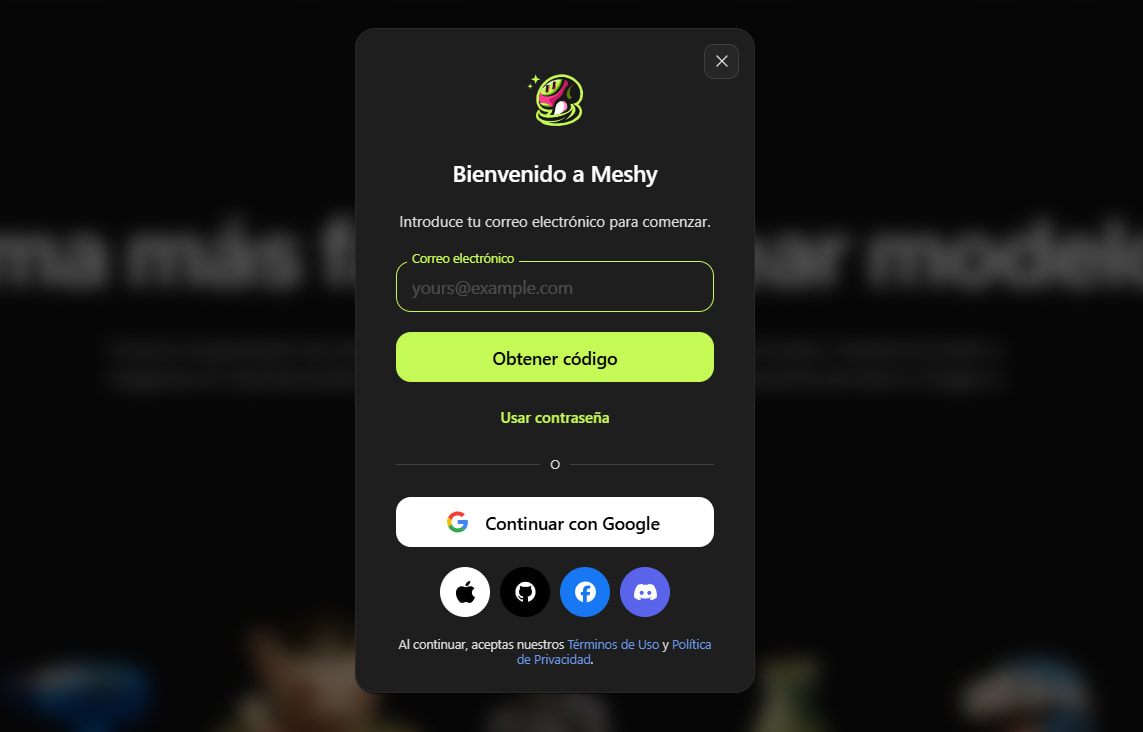
- En el panel principal, selecciona "Text to 3D" para acceder al generador desde texto.
- Escribe un prompt detalladodescribiendo el modelo que quieres crear. Incluye detalles sobre materiales, estilo, colores y proporción. Ejemplo: "Un personaje de zorro caricatura adorable, pose de pie, ojos grandes y expresivos, pelaje naranja, estilo render 3D".
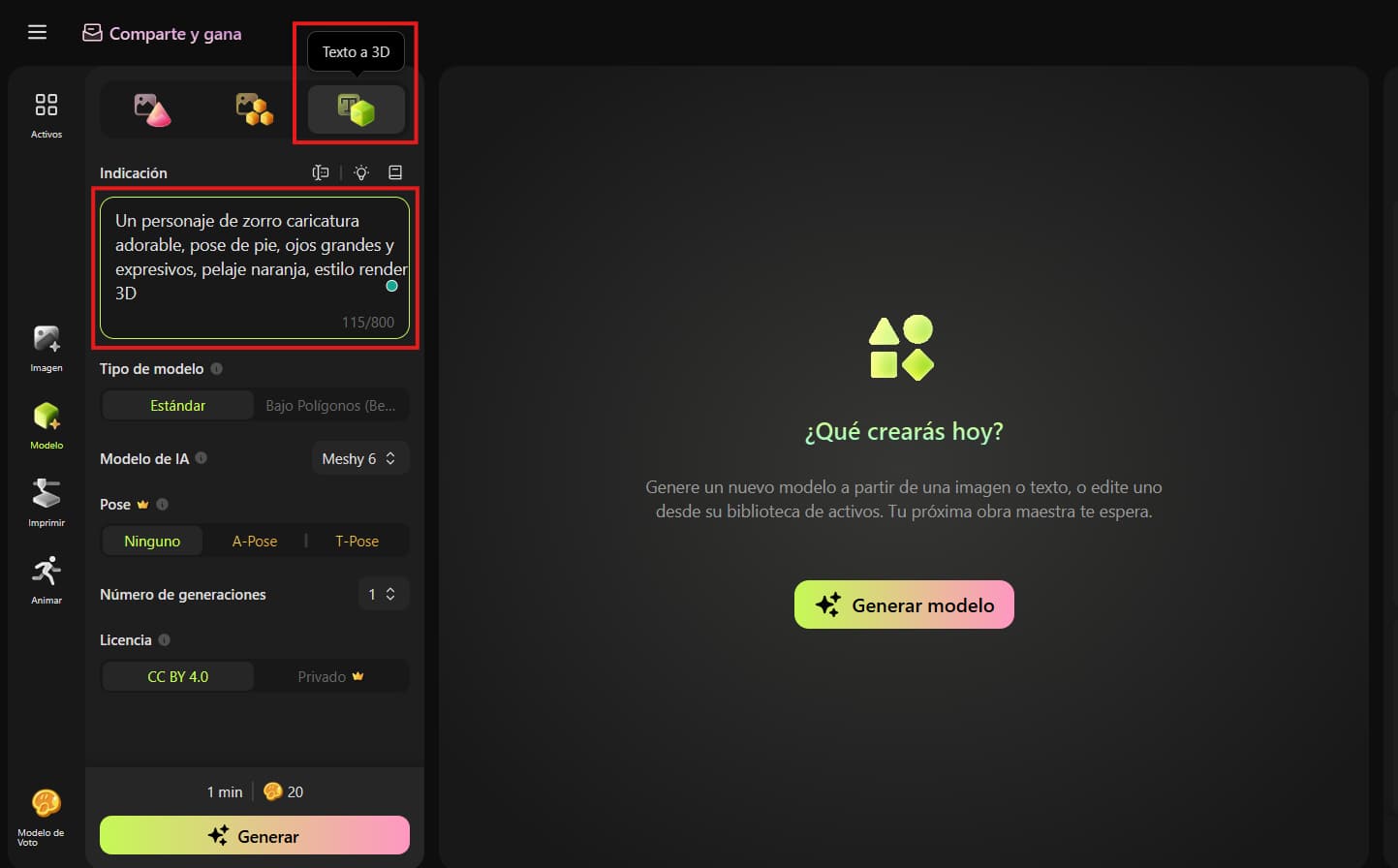
- Selecciona el modelo de IA (Meshy 6 es el más reciente y ofrece la mejor calidad). Activa la opción A/T Pose si quieres que el personaje adopte una postura específica para animación.
- Haz clic en "Generate". Meshy generará cuatro variantes del modelo en 1-2 minutos. Selecciona la que más te guste.
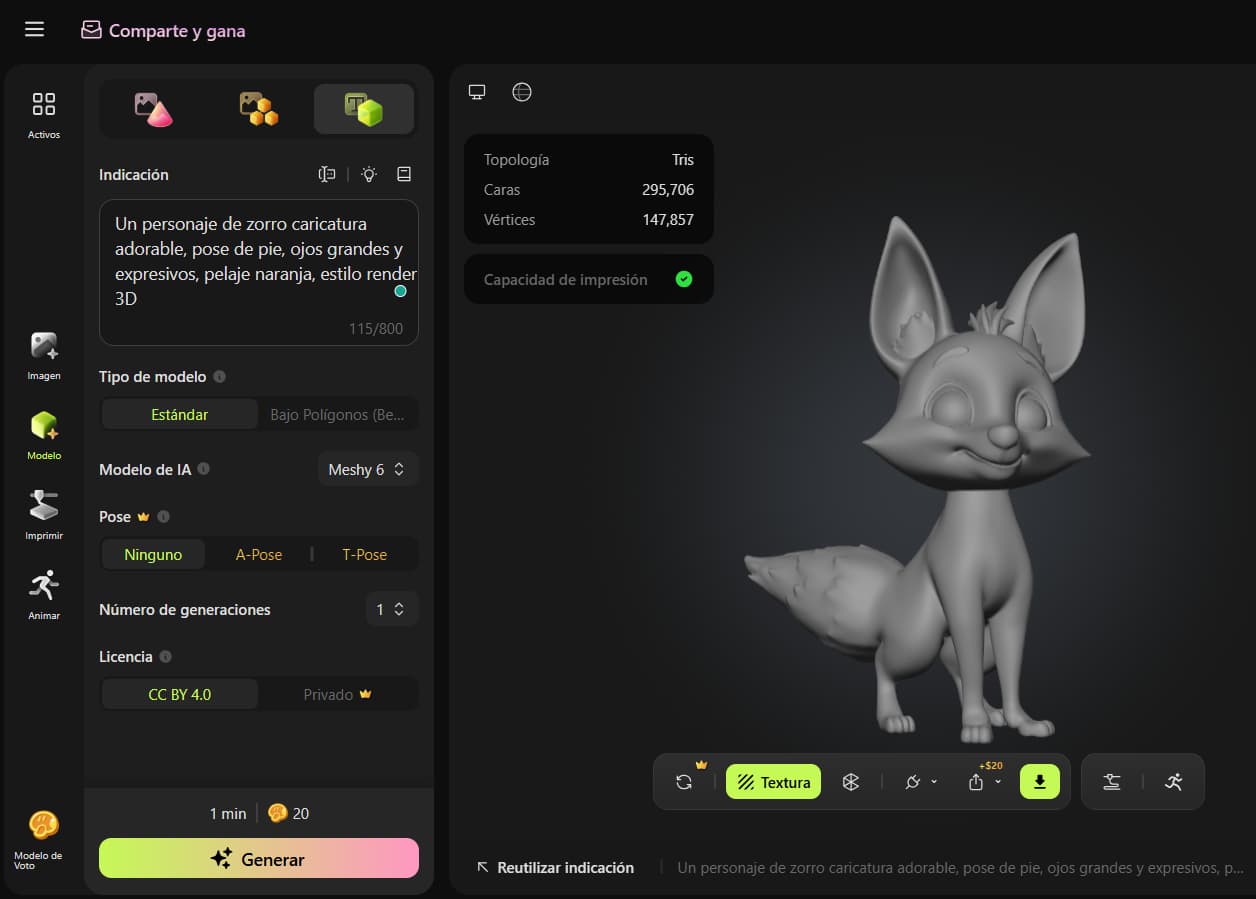
- Confirma la generación de texturas para obtener el modelo final con materiales aplicados.
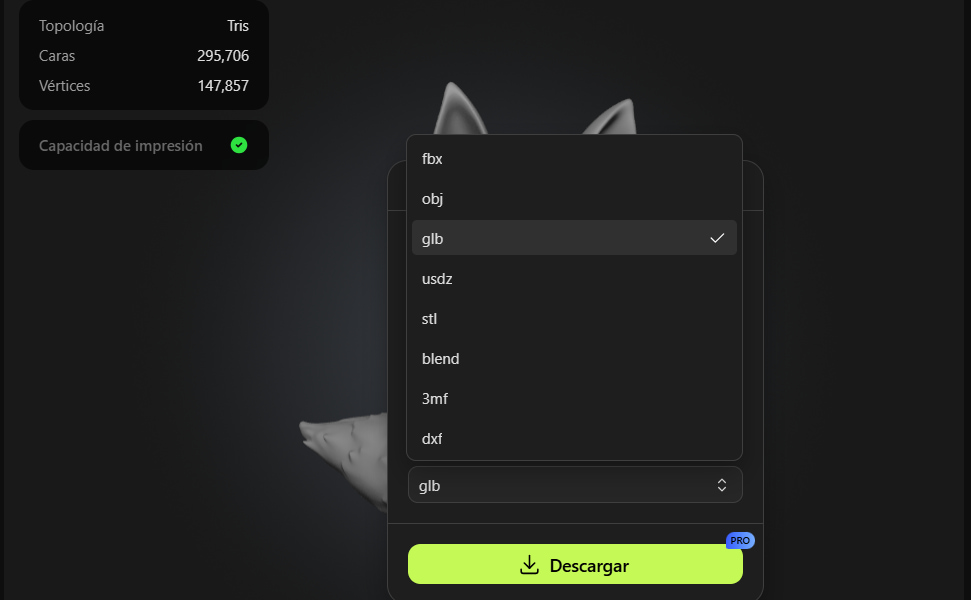
- Descarga el modelo en el formato que necesites (FBX, OBJ, GLB, STL, etc.).


Tutorial: Convertir una imagen en modelo 3D con Meshy AI
El proceso de imagen a 3D sigue una lógica similar, pero con una diferencia crucial: la calidad de la imagen de entrada determina la calidad del modelo de salida. En mis pruebas, las imágenes con fondo blanco, iluminación uniforme y una sola vista frontal del objeto dieron los mejores resultados.
- En el panel principal de Meshy, selecciona "Image to 3D".
- Sube tu imagen de referencia. Puedes arrastrarla directamente al área de trabajo. Meshy recomienda imágenes con fondo limpio y sin elementos que distraigan.
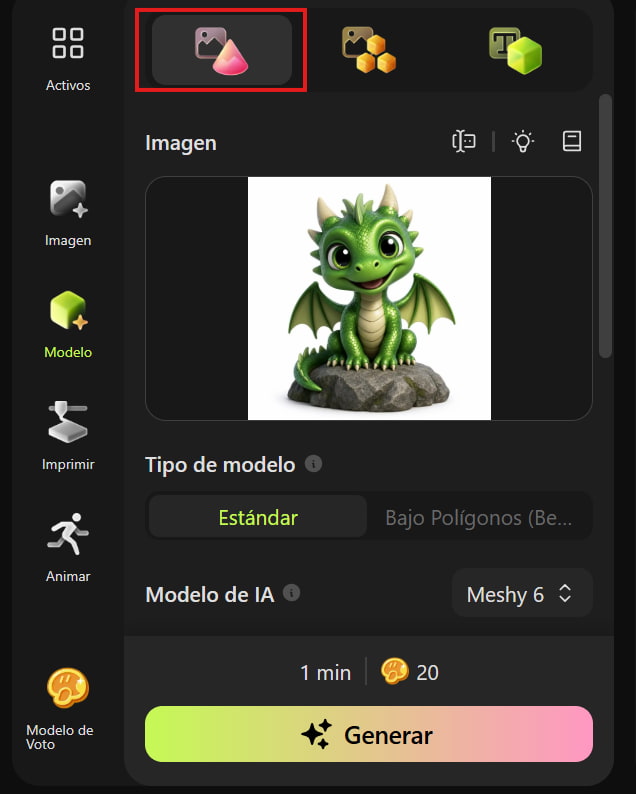
- Configura las opciones de pose si aplica y haz clic en "Generate".
- Meshy generará cuatro modelos 3D basados en tu imagen. Selecciona el mejor y genera las texturas.
- Descarga tu modelo texturizado en el formato que prefieras.

Consejo basado en mi experiencia: los mejores resultados los obtuve usando imágenes generadas con IA específicamente para este propósito. Una imagen creada con un prompt bien estructurado, con fondo neutro y detalles definidos, produce modelos 3D mucho más fieles que una foto casual tomada con el celular. En la siguiente sección te muestro exactamente cómo hacerlo.
Crea imágenes de referencia perfectas para Meshy con MyEdit
Después de varias pruebas, descubrí que la función Imagen a 3D de Meshy rinde significativamente mejor cuando la imagen de entrada tiene ciertas características: fondo limpio, buena definición de detalles, iluminación uniforme y una vista frontal o semi-frontal clara del objeto. El problema es que no siempre tienes una foto que cumpla con todo esto.
La solución que encontré fue usar el Generador de imágenes con IA de MyEdit para crear las imágenes de referencia exactas que Meshy necesita. MyEdit te permite describir el objeto que quieres modelar y generar una imagen optimizada en segundos, directamente desde el navegador y sin costo.
Paso a paso: generar una imagen de referencia en MyEdit para Meshy AI


- Entra a MyEdit y abre el Generador de imagen con IA.
- Selecciona el modelo de IA que prefieras. En mis pruebas, Nano Banana funcionó mejor para generar objetos con detalles nítidos y fondos limpios.
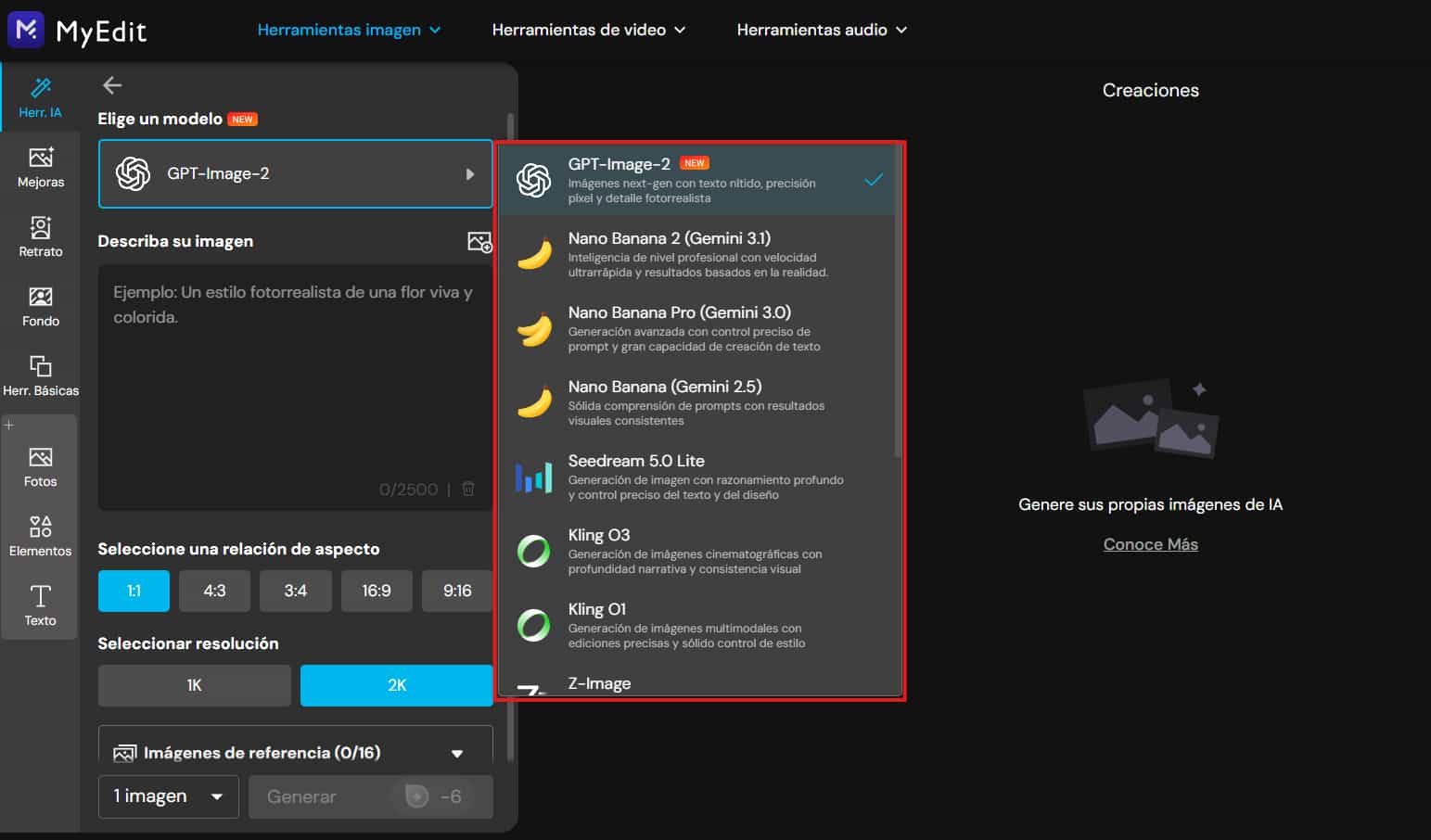
- Selecciona una relación de aspecto cuadrada (1:1). Meshy procesa mejor las imágenes con proporciones equilibradas.
- Escribe el prompt describiendo exactamente lo que quieres modelar en 3D. Incluye detalles sobre el estilo, materiales y ángulo de vista. Ejemplo: "Un juguete de robot steampunk detallado, vista frontal, fondo blanco, estilo render 3D, iluminación limpia, alto nivel de detalle".
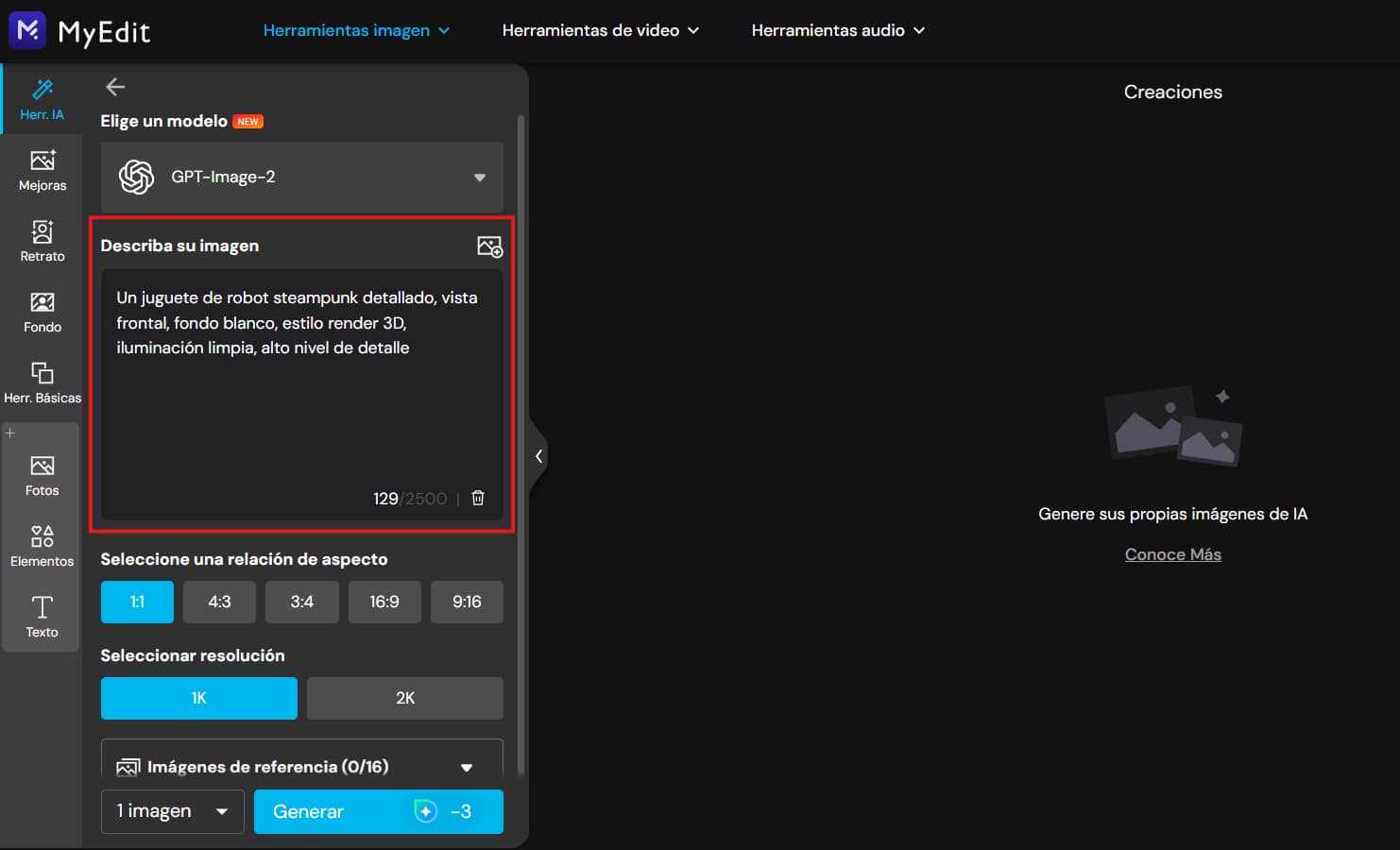
- Haz clic en Generar. MyEdit creará varias opciones. Elige la que tenga mejor definición y descárgala.
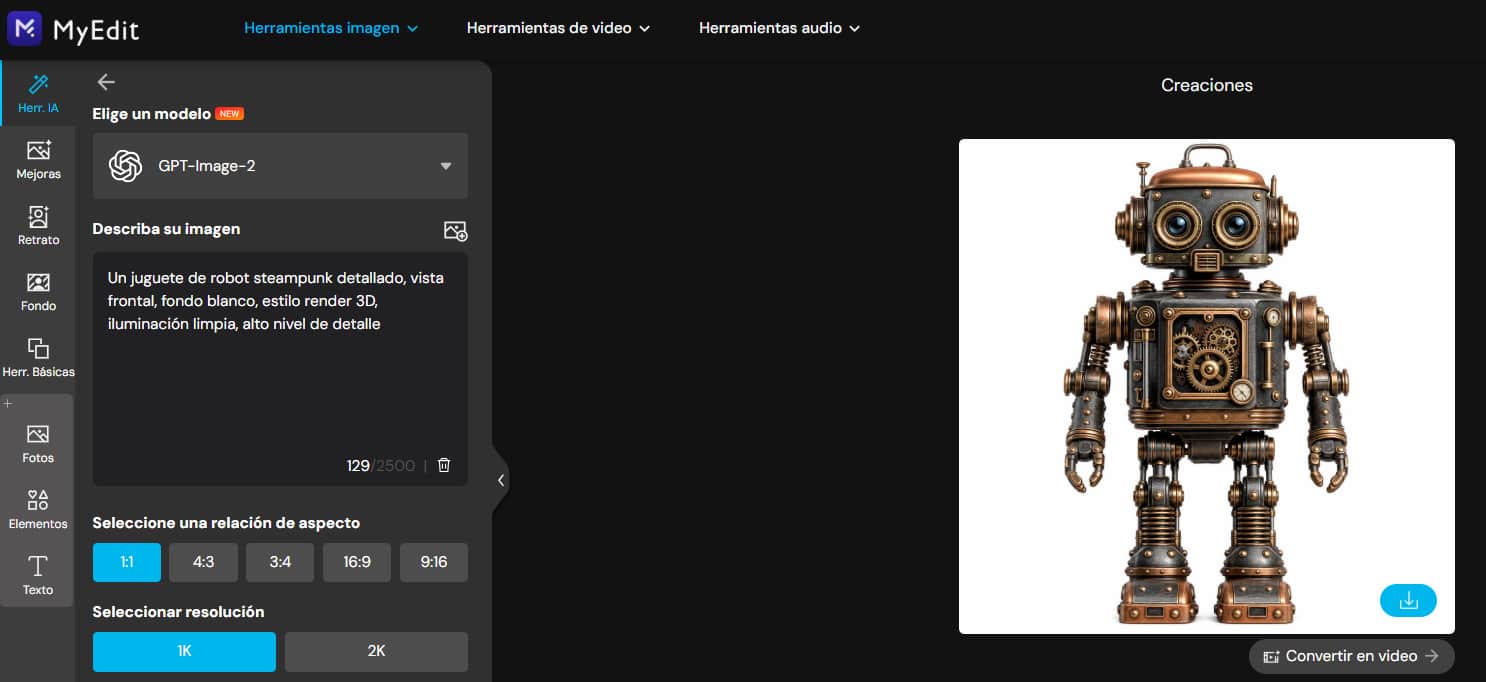
- Sube esa imagen directamente a Meshy AI → Image to 3D y genera tu modelo.


Este flujo de trabajo me permite controlar exactamente qué tipo de modelo voy a obtener en Meshy, porque primero diseño la referencia visual y luego la convierto en 3D. Es mucho más eficiente que intentar describir todo con texto.

P: ¿Qué tipo de imagen funciona mejor para generar modelos 3D con Meshy AI?
R: Imágenes con fondo blanco o neutro, iluminación uniforme, vista frontal y detalles bien definidos. Las imágenes generadas con IA suelen funcionar mejor que las fotos reales.
P: ¿Por qué usar MyEdit para crear imágenes de referencia para Meshy AI?
R: Porque el generador de imágenes con IA de MyEdit permite crear exactamente el tipo de imagen que Meshy necesita: objetos detallados con fondo limpio, en el ángulo correcto y con el estilo visual que quieras para tu modelo 3D.
Meshy AI: precios y planes en 2026
Meshy opera con un sistema de créditos. Cada generación consume una cantidad determinada de créditos según la complejidad y el modelo de IA seleccionado. Estos son los planes disponibles actualmente:
| Plan | Precio mensual | Descargas | Modelos de IA | Ideal para |
|---|---|---|---|---|
| Free | $0 USD | 10/mes | Meshy 5 | Principiantes y pruebas |
| Pro | $20 USD | Ilimitadas* | Meshy 5 + Meshy 6 | Creadores individuales |
| Max | $60 USD | Ilimitadas* | Meshy 5 + Meshy 6 | Profesionales y equipos |
| Enterprise | Desde $90 USD | Personalizadas | Todos + API | Estudios y empresas |
*Las descargas ilimitadas están sujetas al consumo de créditos incluidos en cada plan.
En mi experiencia, el plan gratuito es suficiente para evaluar la herramienta y crear unos pocos modelos de prueba. Si planeas usar Meshy de forma regular para proyectos reales, el plan Pro ofrece la mejor relación calidad-precio, especialmente por el acceso a Meshy 6, que produce modelos con mayor resolución de malla (hasta 600K caras).
P: ¿Cuánto cuesta Meshy AI?
R: Meshy ofrece un plan gratuito con 10 descargas mensuales. Los planes de pago van desde $20 USD/mes (Pro) hasta $90 USD/mes o más (Enterprise).
P: ¿Los modelos creados con Meshy AI se pueden usar comercialmente?
R: Sí. Con un plan de pago, tienes derechos comerciales completos sobre tus modelos. En el plan gratuito, se aplica una licencia CC BY 4.0 que requiere atribución.
Ventajas y limitaciones de Meshy AI: mi opinión tras probarlo
Después de usar Meshy AI durante varias semanas para diferentes tipos de proyectos, estas son mis conclusiones.
Lo que funciona bien
- Velocidad de generación: Crear un modelo texturizado completo toma entre 1 y 3 minutos. Es significativamente más rápido que el modelado manual en Blender o cualquier otro programa de diseño 3D.
- Texturizado con IA de alta calidad: Las texturas PBR que genera Meshy son una de sus mayores fortalezas. Los materiales se ven realistas y profesionales sin necesidad de ajustes manuales.
- Accesibilidad: No necesitas experiencia previa en modelado 3D. La interfaz es intuitiva y la plataforma está disponible en español.
- Compatibilidad: Los modelos se exportan en todos los formatos estándar de la industria, lo que facilita su uso en cualquier software o motor de juegos.
- Imagen a 3D potente: Con una buena imagen de referencia, los resultados son sorprendentemente fieles al original. Es la función que más recomiendo para principiantes.
Lo que podría mejorar
- Topología de malla irregular: En varios modelos que generé, la geometría requirió limpieza en Blender antes de poder usarse en proyectos profesionales. La malla generada no siempre es óptima para animación.
- Objetos geométricos precisos: Meshy funciona mejor con formas orgánicas (personajes, criaturas, objetos estilizados) que con geometría precisa (muebles, piezas mecánicas, arquitectura).
- Consistencia variable: El mismo prompt puede dar resultados muy distintos entre generaciones. A veces es necesario generar varias veces hasta obtener algo satisfactorio.
- Tiempo de postproducción: Dependiendo del uso final, el retoque en software profesional puede tomar tanto tiempo como habría tomado modelar desde cero.
Meshy AI vs otras herramientas de modelado 3D con IA
Para ayudarte a elegir la herramienta adecuada, comparé las principales alternativas disponibles en 2026 para crear modelos 3D con IA.
| Herramienta | Entrada | Calidad | Exportación | Plan gratuito | Ideal para |
|---|---|---|---|---|---|
| Meshy AI | Texto / Imagen | Alta (texturas PBR) | FBX, OBJ, GLTF, STL, BLEND, 3MF | Sí (10 descargas/mes) | Creadores, gaming, impresión 3D |
| Tripo AI | Texto / Imagen | Media-Alta | FBX, OBJ, GLB | Sí (limitado) | Modelos rápidos y limpios |
| Genie (Luma AI) | Imagen / Video | Media | GLTF | Solo pago | Capturas 3D de objetos reales |
| Rodin | Texto / Imagen | Alta | Múltiples | Sí (limitado) | Visualización profesional |
| CSM (3D AI Studio) | Texto | Media-Baja | GLB | Pago por modelo | Bocetos rápidos |
Mi conclusión: Meshy ofrece el mejor equilibrio entre velocidad, calidad de texturas y variedad de formatos de exportación. Si lo combinas con una herramienta como MyEdit para generar imágenes de referencia optimizadas, tienes un flujo de trabajo completo para hacer modelos 3D con IA de forma rápida y eficiente.
P: ¿Cuál es la mejor herramienta para crear modelos 3D con IA en 2026?
R: Meshy AI destaca por su velocidad, calidad de texturas y variedad de formatos. Para resultados óptimos, se recomienda combinarlo con un generador de imágenes como MyEdit para crear las referencias visuales.
P: ¿Meshy AI sirve para impresión 3D?
R: Sí. Meshy exporta en formato STL y 3MF, y tiene integración directa con Bambu Studio. Su tasa de compatibilidad con slicers es del 97% en modelos de personajes y figuras.
Artículos recomendados
¿Quieres aprender más sobre creación de contenido con inteligencia artificial? Consulta estos artículos:
- Las mejores IA para crear imágenes en 2026
- Claude AI: qué es, cómo funciona y guía completa
- Alternativas a Midjourney gratis para crear imágenes con texto
- Cómo crear imágenes con Deepseek IA
Preguntas frecuentes sobre Meshy AI
Meshy AI es una plataforma de inteligencia artificial que permite crear modelos 3D a partir de texto o imágenes, sin necesidad de experiencia en modelado. Está disponible como aplicación web y ofrece plugins para Blender y Unity.
Entra a meshy.ai, crea una cuenta gratuita y selecciona Text to 3D o Image to 3D. Escribe un prompt detallado o sube una imagen de referencia, y Meshy generará el modelo en menos de 3 minutos.
Sí, Meshy ofrece un plan gratuito con 10 descargas mensuales usando el modelo Meshy 5. Los planes de pago comienzan desde $20 USD/mes con acceso a Meshy 6 y mayor cantidad de créditos.
Meshy permite exportar modelos en FBX, OBJ, GLTF, GLB, STL, USDZ, BLEND y 3MF, compatibles con Blender, Unity, Unreal Engine, impresoras 3D y otras herramientas profesionales.
Las imágenes con fondo blanco o neutro, buena iluminación, vista frontal y detalles definidos producen los mejores modelos. Las imágenes generadas con IA, como las del generador de imágenes de MyEdit, suelen dar resultados superiores a las fotos reales.
Sí. Los usuarios con planes de pago tienen derechos comerciales completos sobre sus modelos. Los modelos creados con el plan gratuito se publican bajo licencia CC BY 4.0, que permite uso comercial con atribución.
Sí. Meshy exporta en formato STL y 3MF, y cuenta con integración directa con Bambu Studio. Es una de las herramientas de IA 3D más compatibles con flujos de trabajo de impresión.

Soy nicaragüense y actualmente vivo en Asia. Estudié comunicación social, donde desarrollé una sólida base en medios digitales y creación de contenido. Me apasiona la fotografía y escribir sobre tecnología, especialmente sobre herramientas creativas, inteligencia artificial y tendencias digitales que están transformando la forma en que creamos y compartimos contenido.


