



Vheer AI: Qué es, cómo funciona y la mejor alternativa para creadores

Vheer AI es una plataforma gratuita y sin registro para generar imágenes y videos con inteligencia artificial desde el navegador. Convierte texto en imágenes y fotos en clips animados de hasta 10 segundos sin marca de agua. Está dirigida a creadores de contenido para redes sociales que necesitan resultados visuales rápidos sin suscripción ni software instalado.
Vheer AI llegó para eliminar las dos principales barreras de los generadores de contenido visual: el costo y la complejidad técnica. Con solo un prompt —o una imagen tuya— obtienes imágenes de alta calidad o clips animados listos para TikTok, Reels o YouTube Shorts, sin crear cuenta y sin pagar.
En esta guía encontrarás una revisión honesta de sus funciones y límites, dos tutoriales paso a paso para usarla, y una comparativa con las mejores alternativas disponibles, incluyendo MyEdit, la herramienta online de CyberLink que amplía lo que Vheer no puede hacer.
- Qué es Vheer AI
- Funciones principales de Vheer AI
- Cómo crear imágenes con Vheer AI
- Cómo crear videos con Vheer AI
- Límites reales de Vheer que debes conocer
- Vheer vs. Otras herramientas IA
- Cómo crear imágenes y videos con MyEdit
- Conclusión
- Preguntas frecuentes sobre Vheer
Qué es Vheer AI

Vheer AI es una plataforma creativa online que integra generación de imágenes y videos mediante inteligencia artificial en un único entorno. Funciona sin necesidad de suscripción, sin marcas de agua y sin registro previo, ofreciendo generaciones ilimitadas aptas tanto para uso personal como comercial.
Su propuesta central se divide en dos flujos: texto a imagen (describes lo que quieres y la IA lo genera) e imagen a video (subes una foto y la IA la anima con movimiento de cámara o efectos de escena).
Funciones principales de Vheer AI
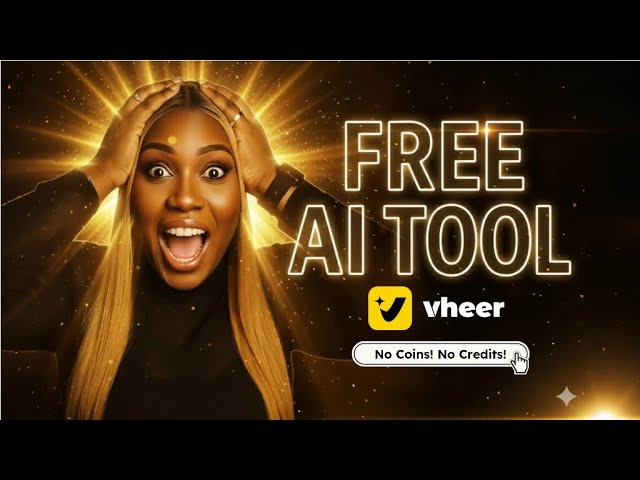
Vheer incluye múltiples modelos de IA que permiten ajustar el estilo visual —desde escenas cinematográficas hasta ilustraciones estilizadas— y aplicar prompts de movimiento precisos, como "efecto de zoom cinematográfico" o "la cámara sigue al personaje".
Más allá de los dos flujos principales, el conjunto de herramientas incluye:
- Generador de retratos y headshots: Crea fotos de perfil con apariencia profesional o estilo anime.
- Editor Flux Kontext: Edita imágenes usando lenguaje natural en lugar de herramientas manuales. Permite mantener la coherencia del personaje entre diferentes generaciones.
- Eliminador de fondo por lotes: Procesa varias imágenes simultáneamente con bordes limpios.
- Transferencia de estilo: Aplica estilos artísticos (acuarela, cubismo, estilo city pop) a cualquier foto.
- Generador de prompts desde imagen: Extrae descripciones útiles a partir de una imagen subida, ideal para reutilizar estilos.
- Generadores temáticos: Mapas de fantasía, cartas del tarot, retratos anime y más.
Cómo crear imágenes con Vheer AI

- Entra a Vheer desde cualquier navegador. No necesitas cuenta.
- Selecciona Generador de Texto a Imagen en el menú de herramientas.
- Escribe tu prompt en el cuadro de texto. Sé específico: indica el sujeto, el estilo visual, la iluminación y la composición.
- Elige el modelo de IA que mejor se adapte al resultado deseado (cada modelo favorece un estilo visual diferente).
- Haz clic en Generar. En segundos obtendrás varias variantes.
- Selecciona la imagen que prefieras y descárgala directamente. Sin marca de agua.
Consejo de experto:
Usa el Generador de prompts desde imagen si tienes una referencia visual pero no sabes cómo describirla. Sube la imagen y Vheer te sugiere el prompt.
Cómo crear videos con Vheer AI
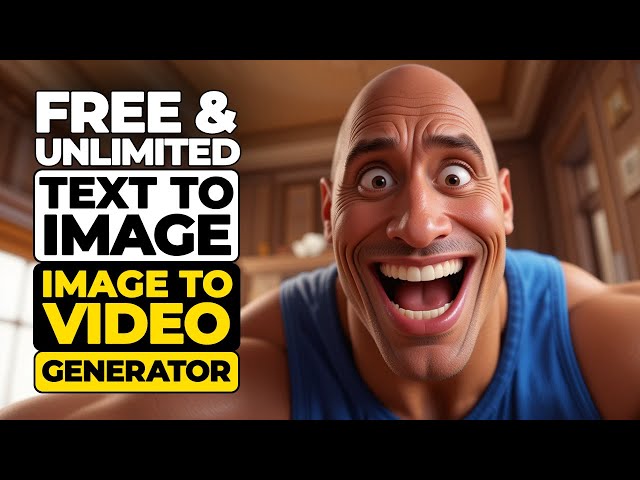
El flujo de imagen a video de Vheer permite subir una foto, ajustar el prompt generado por la IA, elegir el formato de salida (MP4 o WebP), establecer la duración (5 o 10 segundos) y exportar hasta 1080p con transiciones suaves y efectos cinematográficos.
- Accede al Generador de Imagen a Video de Vheer.
- Haz clic en Subir imagen e importa tu foto (JPG, PNG o WebP).
- Describe el movimiento que deseas darle a la imagen.
- Selecciona la duración (5s o 10s) y la relación de aspecto deseada.
- Pulsa Generar. El procesamiento tarda entre 30 segundos y 2 minutos según la carga del servidor.
- Descarga el clip en MP4. No incluye marca de agua.
Límites reales de Vheer que debes conocer
Vheer ofrece mucho para ser gratuita, pero tiene restricciones que afectan directamente la producción de contenido profesional:
- Clips muy cortos: El máximo son 10 segundos. No permite editar ni encadenar clips dentro de la plataforma.
- Sin audio: todos los exports son clips mudos. Para añadir música, voz o efectos, necesitas un editor externo.
- Calidad inconsistente: Las escenas con movimiento físico complejo —como líquidos o personajes caminando— pueden producir resultados distorsionados o poco realistas.
- Velocidad variable: En momentos de alta demanda, el tiempo de generación aumenta considerablemente.
- Control de cámara básico: No hay rutas de cámara personalizadas ni keyframes. El zoom y el paneo siguen patrones preestablecidos.
- Sin historial ni proyectos guardados: Cada sesión es independiente si no tienes cuenta.
Vheer vs. Otras herramientas IA
| Herramienta | Precio | Sin marca de agua | Imagen a video | Audio | Control avanzado | Ideal para |
|---|---|---|---|---|---|---|
| Vheer AI | Gratis | ✅ | ✅ (10s máx.) | ❌ | Básico | Clips rápidos sin registro |
| MyEdit | Freemium | ✅ | ✅ | ❌ (clip) | Medio | Creadores online todo-en-uno |
| Runway | Pago | ❌ (gratis) | ✅ | ✅ | Alto | Producción profesional |
| Kling AI | Freemium | ❌ (gratis) | ✅ | ❌ | Alto | Movimiento realista |
| Pika | Freemium | ❌ (gratis) | ✅ | ❌ | Medio | Estética creativa |
Artículo recomendado:
Para una comparativa más amplia de generadores de video con IA, consulta nuestra guía de las mejores apps para crear videos con IA gratis.
Cómo crear imágenes y videos con MyEdit

MyEdit es la plataforma online de CyberLink que combina generación de imágenes y animación de video en un mismo entorno, sin instalación. Donde Vheer tiene un techo claro en duración, modelos y personalización, MyEdit lo amplía con más estilos, mayor control sobre el resultado y una interfaz diseñada para flujos de trabajo completos.
Para creadores que ya exploraron Vheer y quieren el siguiente nivel de control creativo sin pagar una suscripción premium, MyEdit es la opción más directa. Si quieres profundizar en las mejores herramientas para generar imágenes con IA, revisa también nuestro ranking de los 13 mejores generadores de imágenes IA.
Tutorial 1: Cómo generar imágenes con el Generador de Imágenes IA de MyEdit
- Entra en la herramienta: Accede directamente al Generador de Imágenes con IA de MyEdit desde tu navegador.
- Describe tu idea: Escribe un prompt detallado en la caja de texto.
Ejemplo:
"Una biblioteca vasta que se extiende infinitamente hacia arriba atravesando las nubes, escaleras de madera apoyadas en estantes infinitos de libros encuadernados en cuero, rayos de luz cálida cortando la niebla, un solo lector flotando en una plataforma suspendida, surrealista, pintado al estilo de Remedios Varo." - Sube imagen de referencia (opcional): Personaliza con tu rostro, pose o estilo específico para resultados únicos.
- Cambia entre modelos IA: Alterna entre Nano Banana Pro, Flux y otros modelos IA según tus necesidades creativas.
- Elige tu estilo y genera: Selecciona una estética (como "3D", "Vibrante" o "Realista") y haz clic en Generar. En segundos tendrás 4 opciones listas para descargar.
Tutorial 2: Cómo crear videos con IA en MyEdit
- Accede a la herramienta: Entra al Generador de Texto a Video de MyEdit desde tu navegador (Chrome, Edge o Safari).
- Describe tu visión: En la caja de texto, escribe un prompt detallado.
Ejemplo:
"Un escalador en solitario alcanza la cima de un pico de arenisca roja al amanecer, lanza el puño al aire, la cámara orbita 360° a su alrededor en cámara lenta mientras la luz dorada inunda el paisaje de abajo, partículas de polvo captando la luz, crescendo orquestal heroico." - Elige el modelo: Alterna entre Veo 3.1, Sora 2 y otros modelos IA según tus necesidades creativas.
- Define los parámetros de tu video: Decide si quieres un video horizontal o vertical, la duración y si quieres agregarle audio.
- Elige tu estilo y genera: Haz clic en "Generar""Generar". En unos segundos, tendrás un video listo para subir a Reels o TikTok.
Artículo recomendado:
Si te interesa explorar más flujos de creación de video con IA, nuestra guía completa para crear videos con IA cubre los flujos más eficaces.
Obtén tus créditos gratis
Si actualmente no cuentas con créditos o es tu primera vez usando MyEdit, haz clic en tu perfil (arriba a la derecha) y selecciona la opción Gana créditos gratis.

→ Genera tu primer video con IA en MyEdit — Gratis y sin descargas.

Conclusión
Si Vheer AI te ha dado el primer impulso creativo, MyEdit es el siguiente paso lógico. Genera imágenes desde texto con más de 20 estilos, convierte cualquier foto en un clip animado y gestiona todo tu contenido visual desde un único entorno online sin instalar nada.
Ideal para creadores de contenido que publican en Instagram, TikTok o YouTube y necesitan resultados rápidos, de calidad y sin depender de herramientas de pago.
Preguntas frecuentes sobre Vheer
La capa gratuita incluye generación ilimitada de imágenes y videos sin marca de agua. Los planes de pago ofrecen 600 créditos mensuales para modelos Pro/Máx, mayor velocidad, mejor resolución y acceso sin anuncios. Las funciones básicas no requieren tarjeta ni registro.
No. Puedes acceder y generar contenido directamente desde el navegador sin registrarte. Si creas una cuenta, obtienes historial de proyectos y acceso a algunas funciones avanzadas adicionales.
Los clips tienen una duración de 5 o 10 segundos. No es posible generar videos más largos ni unir clips dentro de la plataforma. Para crear secuencias más largas necesitas un editor externo.
No. Todos los exports son videos mudos. Para añadir música, voz en off o efectos de sonido, debes usar un editor de video por separado.
Sí, al ser completamente basada en navegador funciona en cualquier dispositivo con acceso a internet, incluyendo smartphones y tablets.
Originario de Nicaragua, llevo toda una vida en Taiwán, donde me dedico a mis gatas, a la fotografía y a explorar las fronteras de la inteligencia artificial para traerte contenido actualizado y efectivo.


