





Prompts para Grok: Imágenes y videos IA (Guía 2026)

Un buen prompt para Grok sigue la fórmula Sujeto + Acción + Escena + Iluminación + Estilo + Efectos para imágenes, y añade movimiento, encuadre de cámara y audio para video. Grok genera imágenes con su modelo propio Aurora y videos de hasta 15 segundos en 720p con Grok Imagine (versión 1.5), pero ambas funciones requieren un plan de pago. Si quieres practicar tus prompts gratis, el Generador de Imágenes con IA de MyEdit es la alternativa más completa: Sin suscripción, con varios modelos (Nano Banana, Seedream, Flux) y 3 créditos diarios.
Grok es el asistente de inteligencia artificial desarrollado por xAI e integrado en X (anteriormente Twitter). Está disponible en una versión gratuita limitada y en planes de pago (desde X Premium), además de su propia app. Su capacidad de generación de imágenes y su acceso a información en tiempo real lo convierten en una herramienta valiosa para creadores de contenido que necesitan producir visuales atractivos rápidamente.
Desde que Grok Imagine incorporó la generación de video (la versión 1.0 llegó en febrero de 2026 y hoy el modelo va por la versión 1.5), la función se ha disparado en popularidad: según el anuncio oficial de xAI, solo en enero de 2026 se generaron más de 1,245 millones de videos en la plataforma.
Los prompts bien estructurados son la clave para obtener resultados profesionales: Cuanto más específico y detallado sea tu prompt, mejores serán las imágenes generadas. Para creadores que buscan aún más control creativo y funciones avanzadas sin necesidad de suscripción, MyEdit ofrece un generador de imágenes IA completamente gratuito con opciones de personalización superiores.
- ¿Qué es un prompt para Grok y por qué lo necesitas?
- ¿Qué se puede hacer con Grok IA?
- Diferencia entre prompts de imagen y prompts de video en Grok
- Cómo escribir prompts para Grok: Fórmulas prácticas
- Fórmula para prompts de video en Grok (5 elementos clave)
- +25 prompts para Grok listos para usar
- Errores comunes en Grok y cómo evitarlos
- Descubre la mejor alternativa a Grok para crear contenido
- Crea contenido visual profesional con MyEdit ahora
- Preguntas frecuentes sobre prompts para Grok (FAQ)
¿Qué es un prompt para Grok y por qué lo necesitas?

Un prompt para Grok es la instrucción textual que le das a esta IA para ejecutar tareas específicas, desde generar imágenes hasta analizar tendencias en tiempo real. Para creadores de contenido en redes sociales, dominar la escritura de prompts efectivos marca la diferencia entre obtener imágenes genéricas o visuales que capturan exactamente tu visión creativa.
Los prompts bien diseñados te permiten controlar elementos específicos como composición, iluminación, estilo artístico y atmósfera de tus imágenes. Esta precisión es especialmente valiosa cuando necesitas mantener coherencia visual en tu marca o crear contenido que resuene con tu audiencia específica. Además, los prompts optimizados reducen el tiempo de iteración, ya que obtienes resultados más cercanos a lo deseado desde el primer intento.
Nota técnica:
El motor de imágenes de Grok se llama Aurora y es un modelo propio de xAI (una red autorregresiva tipo mixture-of-experts), anunciado el 9 de diciembre de 2024 en el blog oficial de xAI. Aurora reemplazó la integración temporal anterior con el modelo FLUX de Black Forest Labs; no está construido sobre él. Este modelo responde mejor a descripciones en lenguaje natural que a acumulaciones de palabras clave, algo que lo diferencia de modelos como Midjourney.
P: ¿Qué motor de imágenes usa Grok?
R: Grok genera imágenes con Aurora, el modelo de texto a imagen propio de xAI lanzado en diciembre de 2024. Aurora reemplazó al modelo FLUX de Black Forest Labs y produce resultados fotorrealistas a partir de descripciones en lenguaje natural.
P: ¿Necesito pagar para escribir prompts en Grok?
R: Puedes probar Grok con limitaciones en su plan gratuito, pero la generación intensiva de imágenes y la de video requieren un plan de pago (desde X Premium a 8 USD al mes). Los precios se muestran en USD; en España y Latinoamérica se facturan en tu moneda local, con los impuestos correspondientes a cada país. Para practicar prompts sin coste, el Generador de Imágenes de MyEdit es gratuito con 3 créditos diarios.
¿Qué se puede hacer con Grok IA?

Grok IA va mucho más allá de un simple chatbot. Estas son sus principales capacidades en 2026:
- Generar imágenes fotorrealistas a partir de texto (modelo Aurora, disponible en los planes de pago).
- Crear videos de hasta 15 segundos en 720p con audio sincronizado automáticamente mediante Grok Imagine 1.5 (modo Texto a Video e Imagen a Video).
- Editar y transformar fotos mediante instrucciones de texto: Cambiar fondos, añadir personas, restaurar fotos antiguas o cambiar el peinado.
- Buscar en tiempo real dentro de X (Twitter) para monitorear tendencias, noticias y conversaciones.
- Analizar estrategia de contenido: Generar calendarios de publicación, ideas de reels, hashtags y análisis de tendencias virales.
- Razonar con Think Mode: Resolver problemas complejos paso a paso para tareas de análisis, código o redacción avanzada.
P: ¿Grok solo genera imágenes?
R: No. Grok genera imágenes con Aurora, crea videos de hasta 15 segundos con Grok Imagine 1.5, edita fotos por instrucciones de texto, busca tendencias en tiempo real en X y razona problemas complejos con Think Mode.
P: ¿Cuánto dura un video creado con Grok Imagine?
R: Con Grok Imagine 1.5 los clips llegan hasta 15 segundos a 720p con audio sincronizado. Es un formato ideal para Instagram Reels, TikTok y Stories, pero no para proyectos de video largos.
Diferencia entre prompts de imagen y prompts de video en Grok
La diferencia fundamental entre ambos tipos de prompt es la mentalidad: Un prompt de imagen describe un momento estático, mientras que un prompt de video describe un proceso en movimiento. Si escribes un prompt de video con mentalidad de foto (sin especificar movimiento ni audio), obtendrás un clip estático o con movimientos poco naturales.
| Elemento | Prompt de imagen | Prompt de video |
|---|---|---|
| Sujeto | ✅ Obligatorio | ✅ Obligatorio |
| Acción/Movimiento | Opcional (pose) | ✅ Crítico (sé específico) |
| Cámara/Encuadre | Útil (ej: cenital) | ✅ Crítico (travelling, drone) |
| Estilo artístico | ✅ Recomendado | ✅ Recomendado |
| Audio | No aplica | Nuevo elemento clave |
| Longitud ideal | 50-150 palabras | Bajo 200 caracteres |
Dato clave:
Los videos de Grok Imagine 1.5 están limitados a clips de hasta 15 segundos en 720p. Esta limitación hace que sean ideales para Instagram Reels, TikToks cortos y Stories, pero no para proyectos de video más extensos.
P: ¿Cuál es la diferencia entre un prompt de imagen y uno de video en Grok?
R: Un prompt de imagen describe una escena estática (sujeto, escena, iluminación, estilo). Un prompt de video añade dos elementos críticos: El movimiento (del sujeto y de la cámara) y el audio. Sin ellos, el clip queda estático o poco natural.
P: ¿Cuánto debe medir un buen prompt en Grok?
R: Para imágenes, entre 50 y 150 palabras funciona bien. Para video, mantenlo por debajo de 200 caracteres y concentra lo importante al inicio, porque Grok prioriza las primeras palabras.
Cómo escribir prompts para Grok: Fórmulas prácticas

La estructura más efectiva para un prompt de Grok sigue esta fórmula: Sujeto + Acción + Escena + Iluminación + Estilo + Efectos. Cuantos más detalles específicos proporciones, mejores serán los resultados generados.
Ejemplo básico: "Un café con leche"
Ejemplo optimizado: "Un café con leche en taza de cerámica blanca sobre mesa de madera rústica, luz natural suave de la mañana, estilo minimalista, fotografía cenital de alta calidad, colores cálidos y acogedores"
Consejo de experto:
Para mejorar tus prompts, puedes pedirle a Grok que actúe como ingeniero de prompts y te ayude a refinar tus instrucciones. Incluye siempre el contexto de uso: Si la imagen es para Instagram Stories, TikTok o posts de blog, menciónalo para que Grok ajuste el formato y la composición. Evita términos vagos como "bonito" o "interesante"; en su lugar, usa descriptores específicos como "cinematográfico", "vibrante", "minimalista" o "fotorrealista".
P: ¿Cuál es la fórmula para escribir un prompt en Grok?
R: Sujeto + Acción + Escena + Iluminación + Estilo + Efectos. Por ejemplo, en lugar de "un café con leche", escribe "un café con leche en taza de cerámica blanca sobre mesa de madera, luz natural de la mañana, estilo minimalista, fotografía cenital".
P: ¿Qué palabras debo evitar en un prompt?
R: Evita adjetivos vagos como "bonito", "interesante" o "de alta calidad". Sustitúyelos por descriptores concretos como "cinematográfico", "hora dorada" o "profundidad de campo reducida", que le dan a Grok instrucciones visuales precisas.
Fórmula para prompts de video en Grok (5 elementos clave)
Para generar videos con Grok Imagine, usa esta fórmula de 5 elementos: Sujeto + Movimiento específico + Encuadre de cámara + Estilo visual + Audio
Reglas fundamentales para prompts de video en Grok:
- Las primeras 20-30 palabras son las más importantes: Grok prioriza el inicio del prompt.
- Usa verbos de acción precisos: En lugar de "se mueve", escribe "gira lentamente la cabeza hacia la derecha" o "camina con paso decidido hacia la cámara".
- Especifica el movimiento de cámara: "Travelling lateral", "drone descendiendo", "zoom lento hacia el sujeto".
- Describe el audio: "Música jazz suave", "efectos de lluvia y viento", "silencio ambiental".
- Evita prompts negativos: Grok no responde bien a "sin desenfoque" o "evitar movimiento brusco". Describe solo lo que SÍ quieres.
Ejemplo básico: "Una persona bailando"
Ejemplo optimizado: "Bailarina con vestido rojo girando en un escenario vacío iluminado por un foco, movimiento de falda capturado en cámara lenta, plano medio con giro orbital de 180°, estilo cinematográfico, música orquestal dramática, 4K"
Ten en cuenta:
Grok genera sus videos en dos pasos: Primero crea una imagen base con Aurora y luego la anima. Por ello, los prompts de imagen muy detallados suelen producir mejores videos como punto de partida.
P: ¿Qué fórmula sigue un buen prompt de video en Grok?
R: Sujeto + Movimiento específico + Encuadre de cámara + Estilo visual + Audio. Las primeras 20-30 palabras son las más importantes, porque Grok Imagine prioriza el inicio del prompt.
P: ¿Por qué mi video de Grok sale estático?
R: Suele deberse a un prompt sin verbos de acción ni movimiento de cámara. Añade un movimiento concreto para el sujeto ("camina hacia la cámara") y otro para la cámara ("zoom lento"), además del audio que quieres.
+25 prompts para Grok listos para usar
Prompts probados en julio de 2026:
Verificamos estos prompts en julio de 2026 en un portátil con Windows 11 y Google Chrome, con las versiones vigentes de Grok (motor de imágenes Aurora y Grok Imagine 1.5 para video) y los contrastamos también en el Generador de Imágenes de MyEdit. El comportamiento de los modelos de IA cambia con cada actualización, así que ajusta los detalles del prompt si notas resultados distintos a los de esta guía.
Prompts para generar imágenes en Grok
- "Fotografía profesional de producto, un frasco de crema facial de vidrio ámbar con tapa dorada, sobre fondo blanco limpio, iluminación de estudio, sombras suaves, estilo comercial, alta resolución 4K"
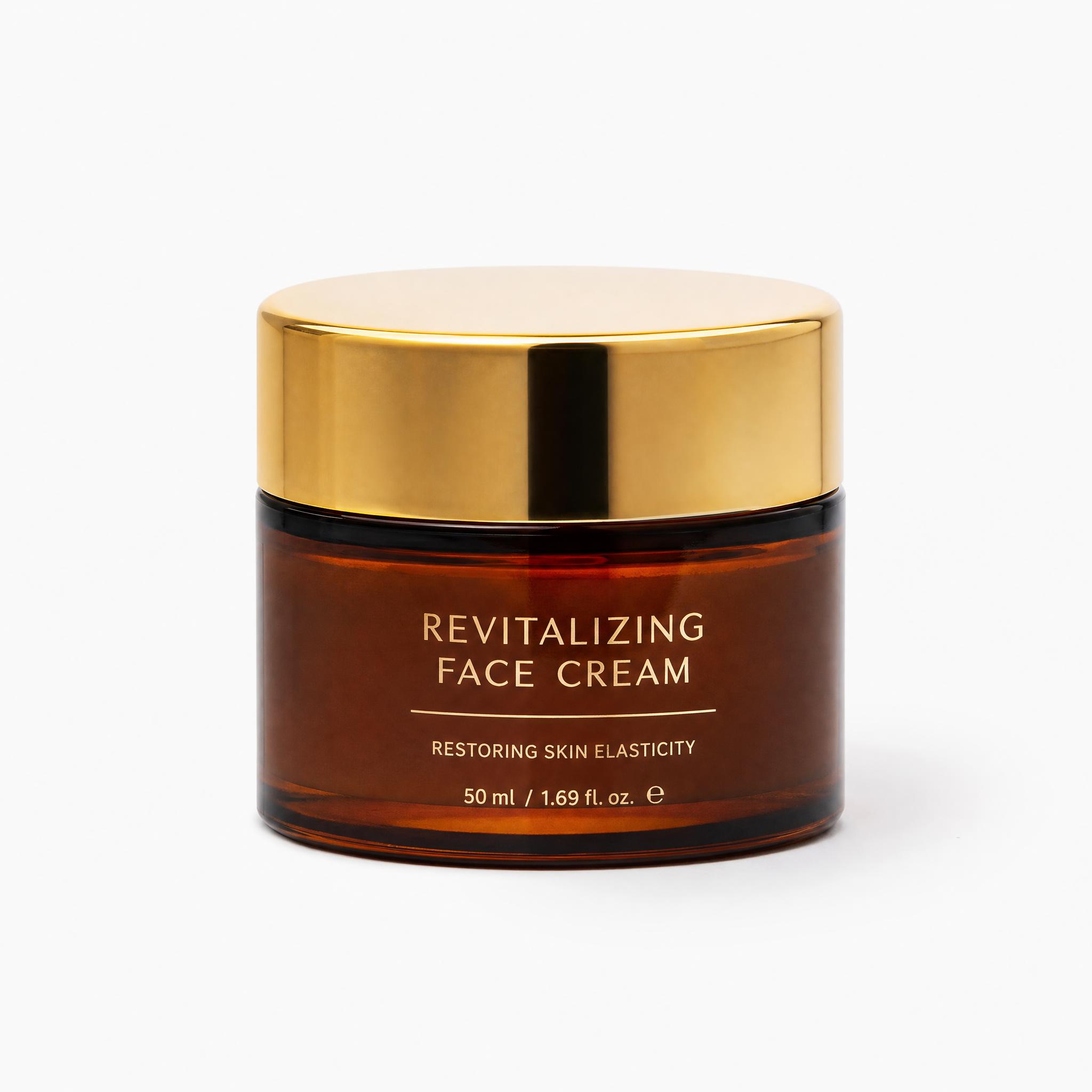
Por qué funciona y cómo ajustarlo: especifica el tipo de iluminación y el fondo, dos variables que Grok necesita fijar primero. Cambia el fondo blanco por un color de marca o una textura (madera, mármol) si buscas un look más editorial. - "Retrato creativo de una violinista callejera de mediana edad, expresión concentrada, fondo de una plaza europea al anochecer, iluminación cálida de farolas, estilo cinematográfico, paleta de colores ámbar y azul oscuro"
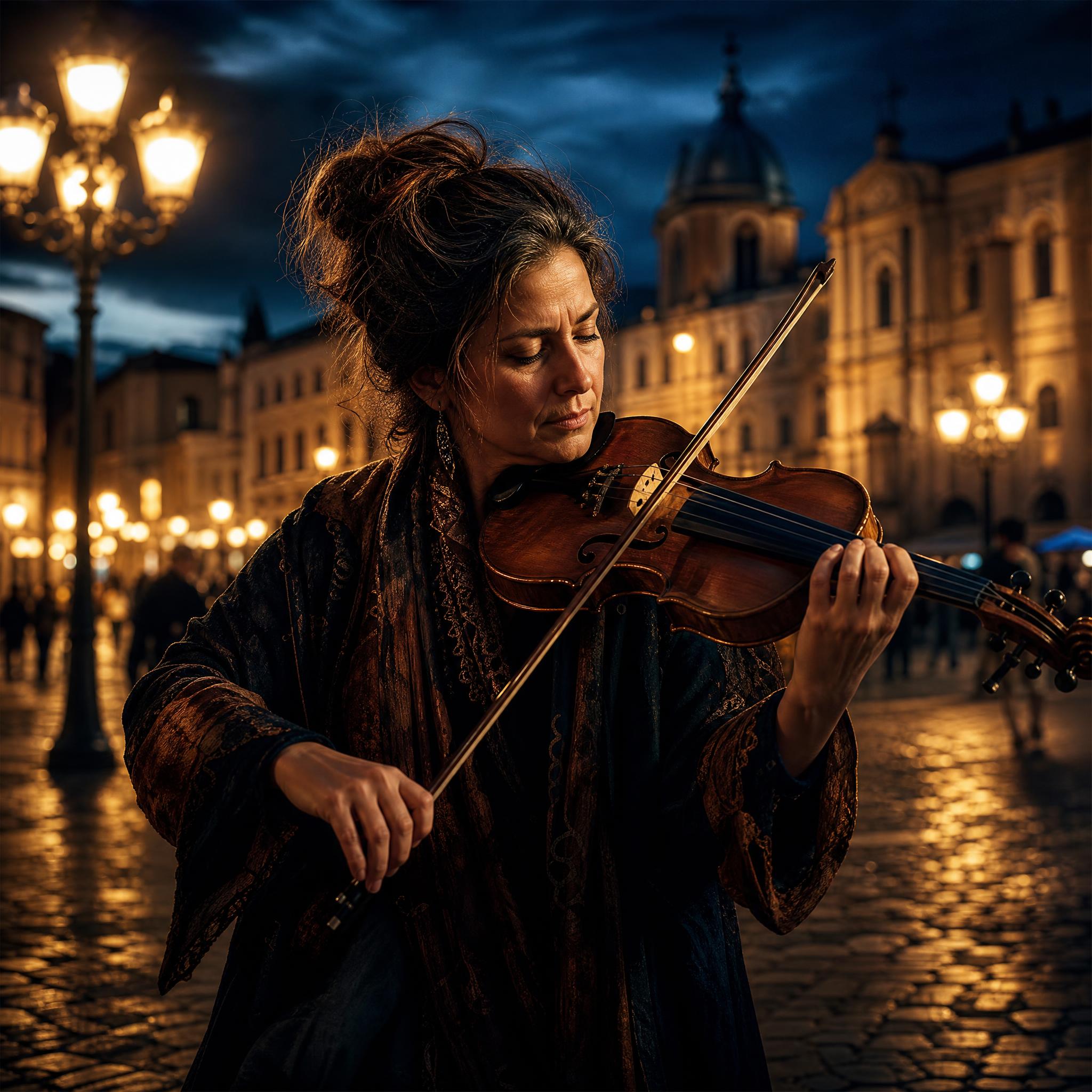
Por qué funciona y cómo ajustarlo: la combinación de emoción y estilo evita que Grok genere una expresión neutra por defecto. Ajusta la iluminación (dramática, suave, de neón) para cambiar por completo el tono del retrato sin tocar el resto del prompt. - "Escena de comida para Instagram, un bowl de poke con salmón y aguacate recién preparado, presentación elegante, luz natural lateral, profundidad de campo baja, colores vibrantes y apetitosos"
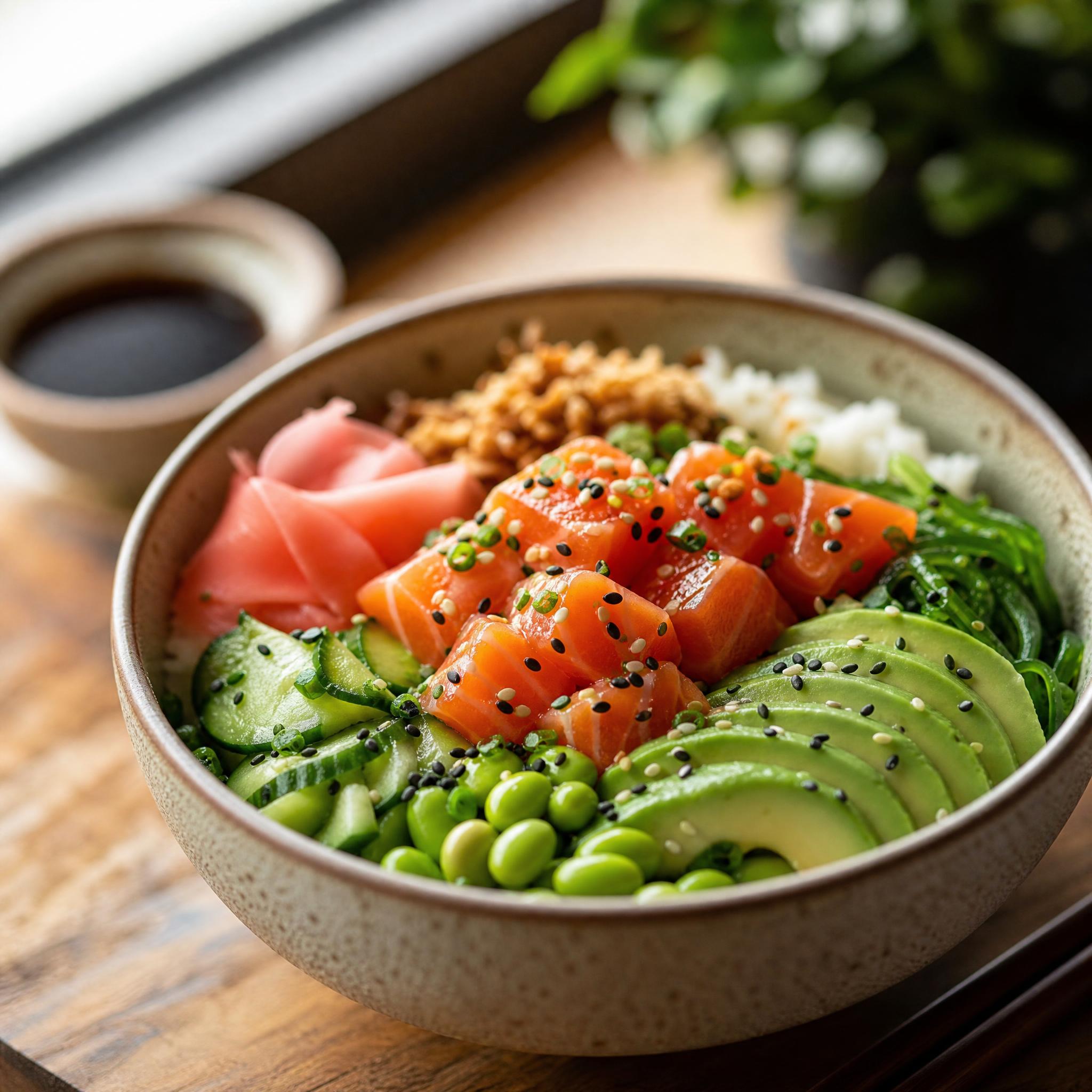
Por qué funciona y cómo ajustarlo: el ángulo de luz lateral y la profundidad de campo baja son lo que separa una foto de comida amateur de una editorial. Cambia el ángulo de cámara a cenital si el plato tiene varios elementos que quieras mostrar completos. - "Paisaje urbano nocturno de Tokio, luces de neón reflejadas en pavimento mojado, atmósfera cinematográfica, tonos azules y morados, estilo blade runner"
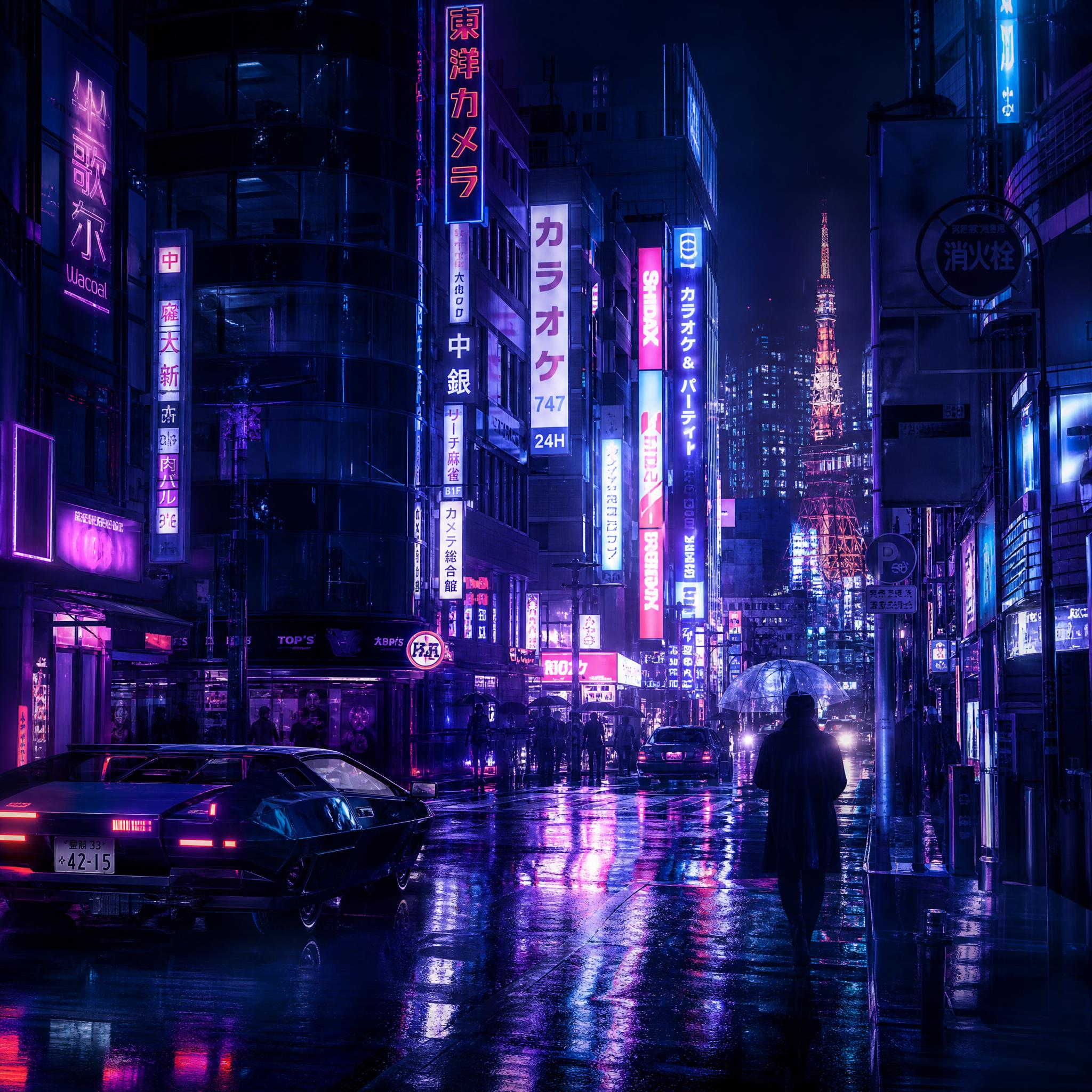
Por qué funciona y cómo ajustarlo: nombrar la ciudad ancla el estilo arquitectónico, y "estilo blade runner" le da a Grok una referencia visual muy específica de paleta y niebla. Prueba a sustituirlo por "estilo Wong Kar-wai" para un resultado más saturado y menos futurista. - "Ilustración para redes sociales, un personaje de dibujos animados con forma de gato astronauta con casco transparente, fondo plano azul cielo, estilo flat design moderno, perfecto para post de Instagram"

Por qué funciona y cómo ajustarlo: el "flat design" evita que Grok añada sombreados 3D no deseados. Si necesitas variantes de color de marca, añade el código hexadecimal exacto en vez de solo el nombre del color. - "Diseño de quote motivacional, texto 'El progreso vence a la perfección', tipografía moderna y limpia, fondo degradado morado a rosa, elementos decorativos minimalistas, formato cuadrado 1080x1080" (Para: Cuentas de motivación, coaches)
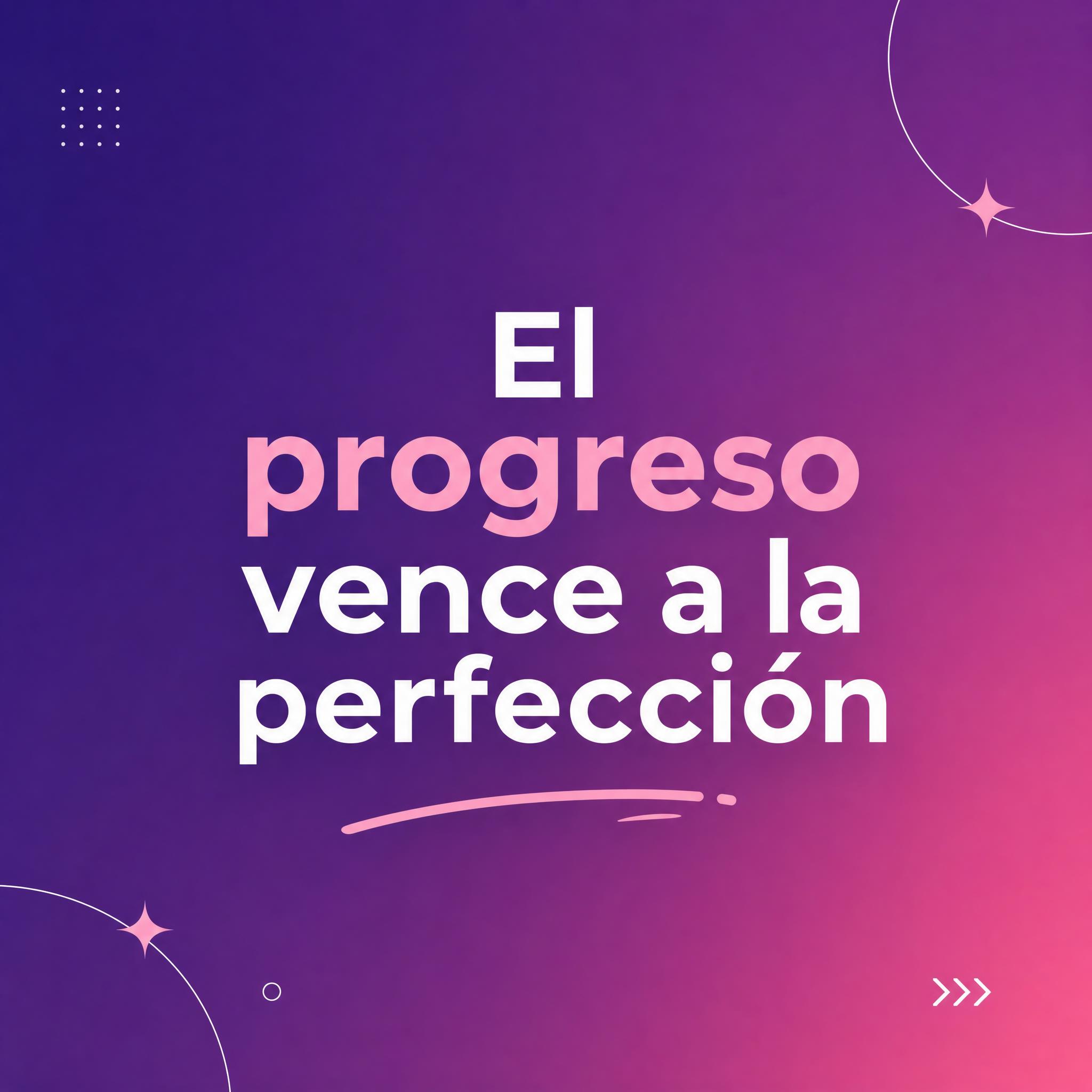
Por qué funciona y cómo ajustarlo: poner la frase entre comillas simples le indica a Grok exactamente qué texto debe renderizar, clave porque el renderizado de texto sigue siendo el punto débil de cualquier generador. Mantén la frase corta (menos de 8 palabras) para que salga legible. - "Mockup de teléfono mostrando una app de seguimiento de hábitos con gráficos de progreso en pantalla, mano sosteniendo smartphone, fondo lifestyle casual, iluminación natural, composición para Stories de Instagram" (Para: Marketing de apps, capturas de pantalla)
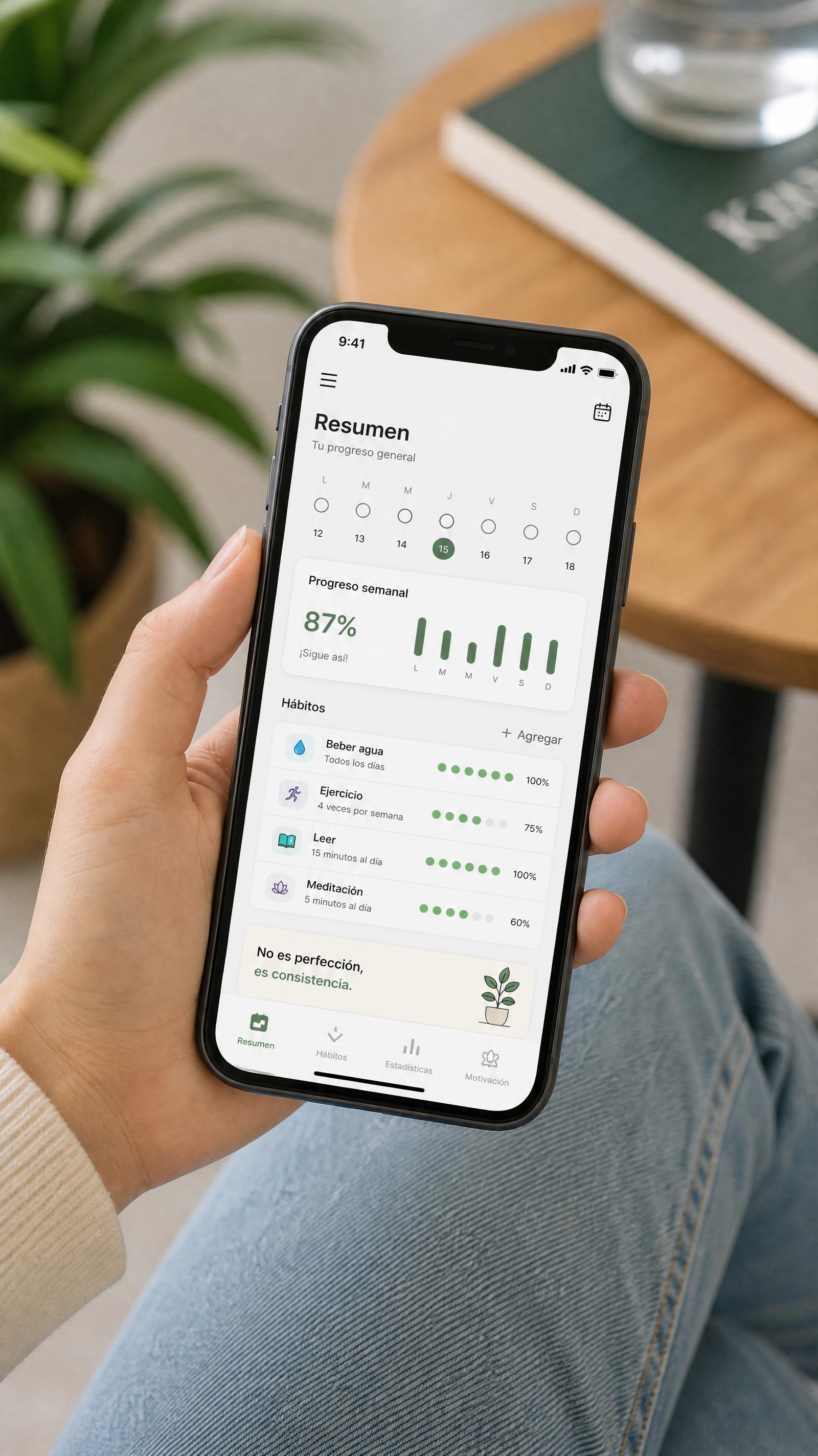
Por qué funciona y cómo ajustarlo: especificar "mano sosteniendo smartphone" evita que Grok genere el teléfono flotando sin contexto. Cambia "lifestyle casual" por "escritorio minimalista" si el mockup es para un producto B2B. - "Imagen de portada para YouTube sobre '5 trucos de edición de video que nadie te cuenta', título visible en letras bold, colores llamativos, expresión impactante, estilo thumbnail optimizado para clics, formato 1280x720" (Para: YouTubers, creadores de video)
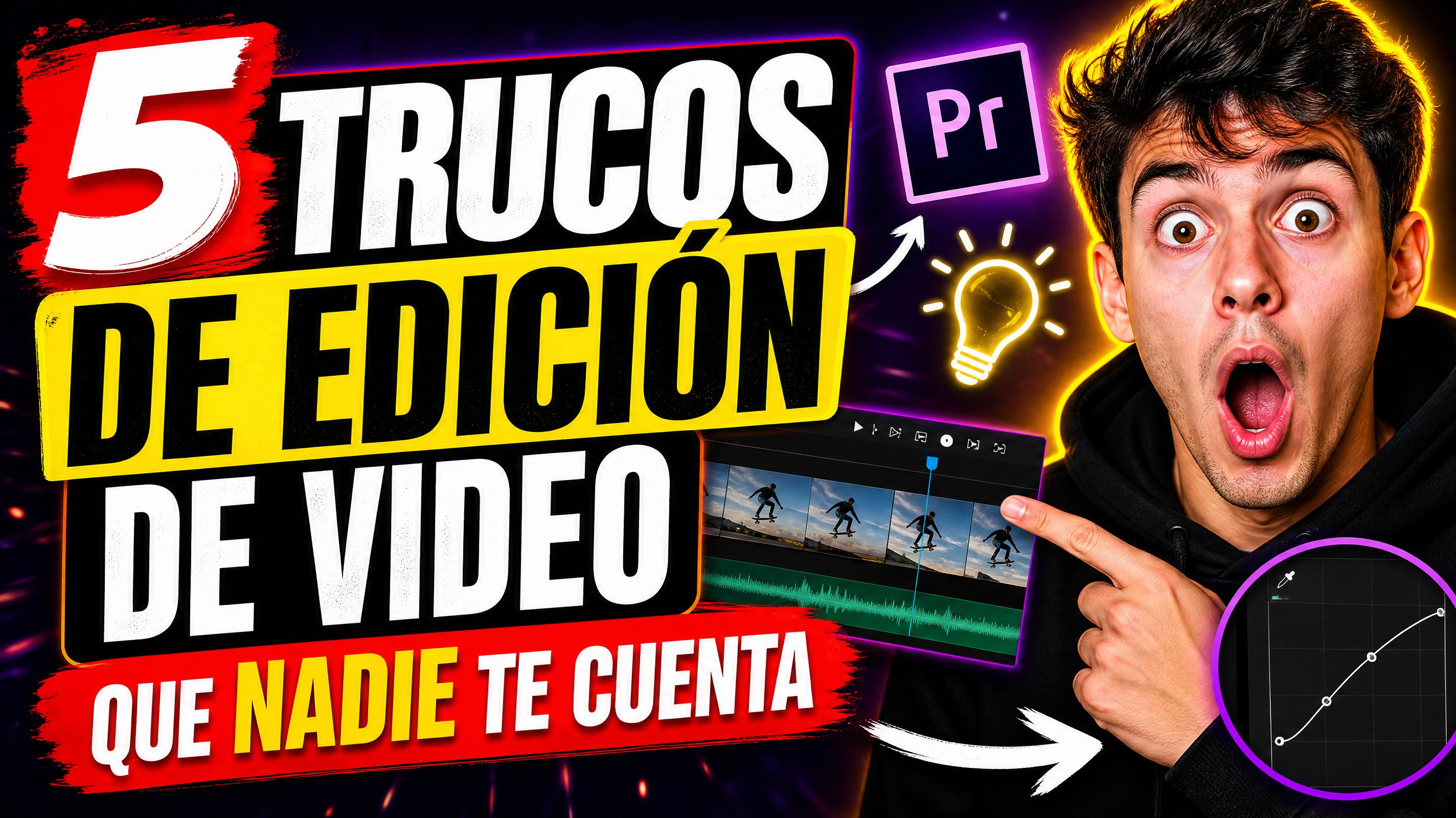
Por qué funciona y cómo ajustarlo: el formato 1280x720 evita tener que recortar después. Para más clics, pide expresiones exageradas ("sorpresa", "shock") en vez de "impactante", que Grok interpreta de forma más literal.


Prompts para generar videos en Grok
Todos estos prompts están optimizados para Grok Imagine con la fórmula de 5 elementos: Sujeto + Movimiento + Cámara + Estilo + Audio. Generan clips de hasta 15 segundos.
- "Ola del océano rompiendo sobre rocas al atardecer, espuma blanca explotando hacia la cámara, plano a nivel del agua, cámara lenta 0.5x, luz dorada de hora mágica, sonido de olas y viento marino, cinematográfico 4K" (Para: Reels de naturaleza, fondos de pantalla animados)
Por qué funciona y cómo ajustarlo: la cámara lenta 0.5x es lo que convierte una ola cualquiera en un clip cinematográfico. Cambia "hora mágica" por "tormenta" si quieres un tono más dramático que romántico. - "Ciudad futurista vista desde drone descendiendo entre rascacielos iluminados por neón, niebla baja entre edificios, movimiento de cámara suave hacia abajo, estilo cyberpunk, música electrónica ambiental, 4K" (Para: Intros de YouTube, contenido de tecnología)
Por qué funciona y cómo ajustarlo: el movimiento de cámara descendente ya está especificado, lo crítico aquí para Grok Imagine. Sustituye "cyberpunk" por "solarpunk" (vegetación entre edificios) para un tono más optimista. - "Taza de café humeante en mesa de madera, vapor ascendiendo en espiral, luz natural lateral de ventana, zoom lento acercándose, profundidad de campo reducida, estilo editorial fotorrealista, silencio con leve sonido ambiental de café" (Para: Cuentas de café, lifestyle, ASMR visual)
Por qué funciona y cómo ajustarlo: el zoom lento y la profundidad de campo reducida generan la sensación ASMR que buscan estas cuentas. Si el video se ve demasiado estático, añade "ligero movimiento de vapor" de forma explícita. - "Tigre blanco caminando lentamente hacia la cámara en una selva con lluvia ligera, agua cayendo en su pelaje, plano medio frontal con tracking, movimiento de cámara retrocediendo, iluminación dramática de tormenta, sonido de lluvia y vegetación, fotorrealista 4K" (Para: Contenido de naturaleza, marcas de lujo)
Por qué funciona y cómo ajustarlo: el tracking frontal mantiene al animal centrado durante todo el clip, algo que Grok Imagine tiende a perder sin esa instrucción. Cambia la lluvia por niebla si prefieres un resultado menos agresivo. - "Persona en silueta de pie en una azotea mirando el amanecer sobre la ciudad, sol saliendo entre edificios, nubes en movimiento acelerado (timelapse), plano general con ligero zoom out, música instrumental inspiracional, cinematográfico" (Para: Cuentas motivacionales, emprendimiento)
Por qué funciona y cómo ajustarlo: el timelapse de nubes da sensación de paso del tiempo sin alargar el clip. Prueba a cambiar el amanecer por atardecer si buscas un tono más melancólico que motivacional. - "Flor abriéndose en cámara lenta, pétalos desplegándose desde capullo cerrado, macro fotográfico, fondo bokeh verde desenfocado, luz suave natural, sonido de naturaleza suave, duración 8 segundos, 4K ultra detallado" (Para: Cuentas de bienestar, meditación, nature content)
Por qué funciona y cómo ajustarlo: especificar la duración exacta (8 segundos) ayuda a Grok a ritmar la apertura del capullo sin que se vea acelerada de forma artificial. Cambia el bokeh verde por uno neutro si vas a superponer texto. - "Chef cortando verduras con movimientos precisos y rápidos en cocina de acero inoxidable, plano cenital con travelling lateral lento, iluminación de cocina profesional, efecto de velocidad dinámica, sonido de corte y chisporroteo, estilo documental culinario" (Para: Cuentas de cocina, restaurantes, food content)
Por qué funciona y cómo ajustarlo: el travelling lateral lento simula un plano de programa de cocina profesional. Si el resultado se ve demasiado rápido, añade explícitamente "movimiento a velocidad normal, sin acelerar". - "Lluvia cayendo sobre una ventana en la noche, luces de ciudad borrosas al fondo, gotas deslizándose por el cristal, cámara estática con micro zoom muy lento hacia la ventana, atmósfera melancólica, música de piano suave, cinematográfico" (Para: Contenido artístico, playlists de música, Spotify)
Por qué funciona y cómo ajustarlo: el micro zoom muy lento es la clave del tono melancólico sin que el clip se sienta estático. Cambia la música de piano por sonido ambiental puro si prefieres un video sin banda sonora.
Prompts para editar y transformar imágenes en Grok
- "Transformar esta imagen a estilo acuarela artística, colores suaves y difuminados, textura de papel visible, atmósfera soñadora, mantener la composición original"
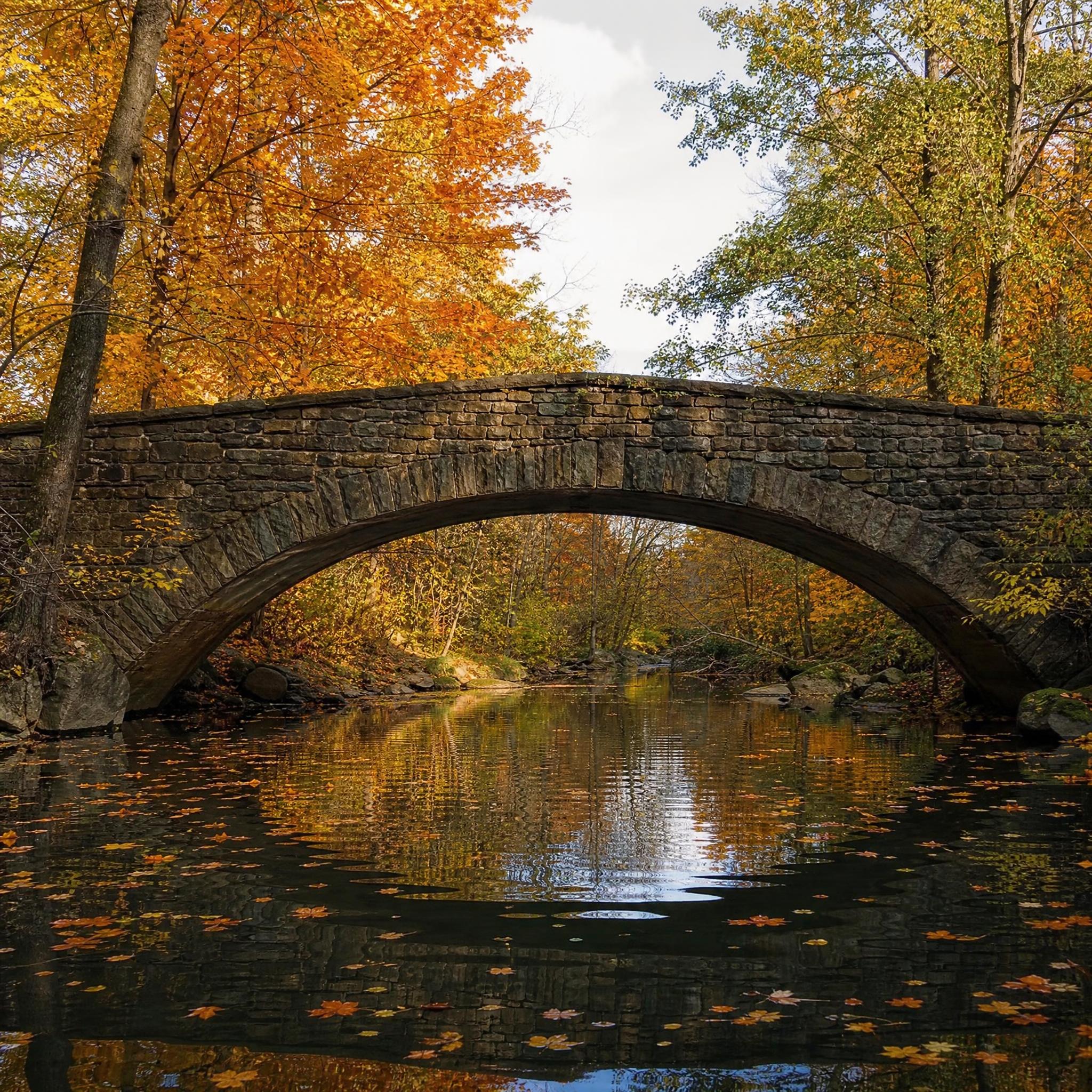
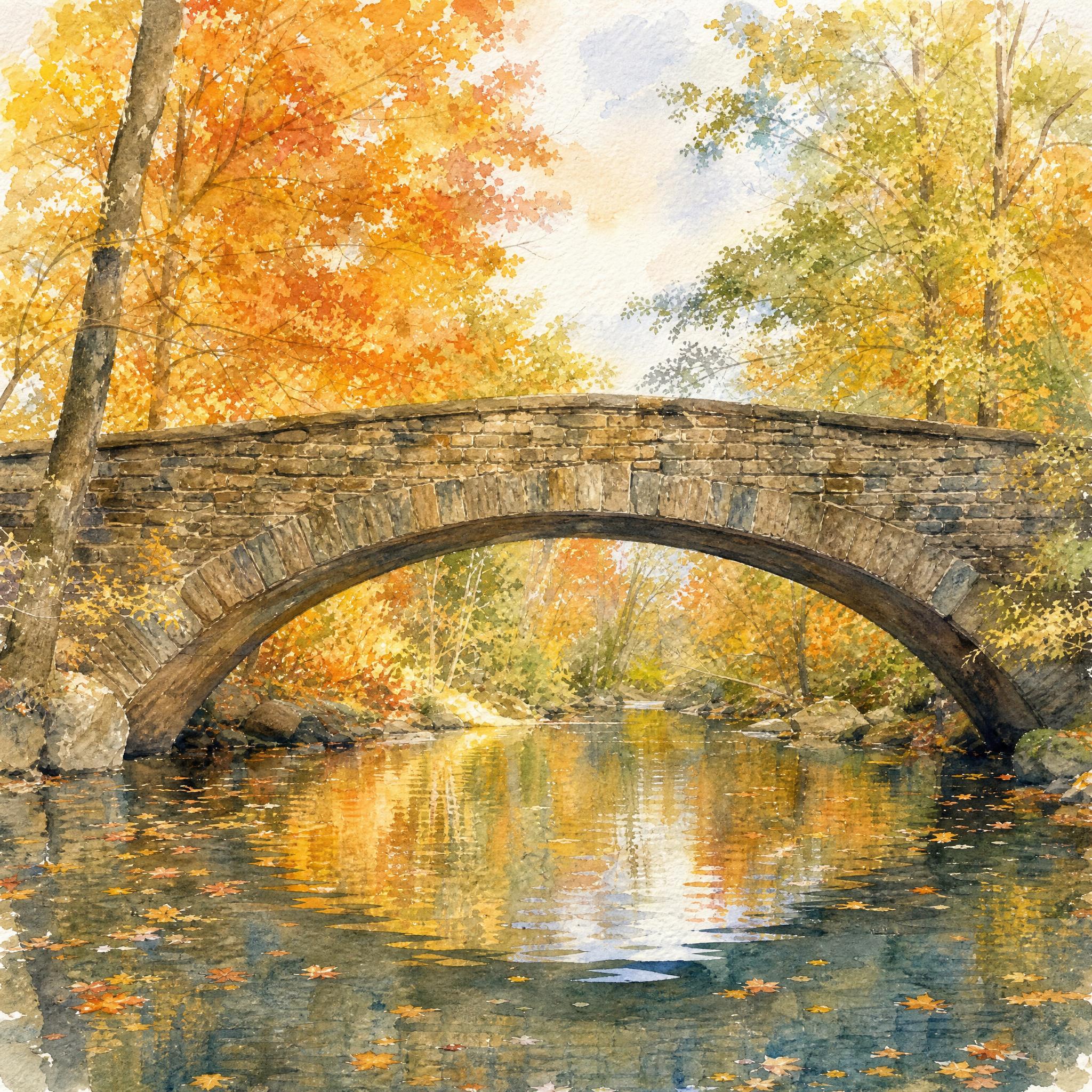
Por qué funciona y cómo ajustarlo: pedir que se "mantenga la composición original" evita que Grok reinvente el encuadre al cambiar de estilo. Si el resultado sale demasiado abstracto, añade "conservando los detalles reconocibles del sujeto". - "Mejorar iluminación de esta foto, aumentar brillo en rostros, ajustar balance de color para tonos cálidos, mantener naturalidad, nitidez profesional, sin sobresaturar"
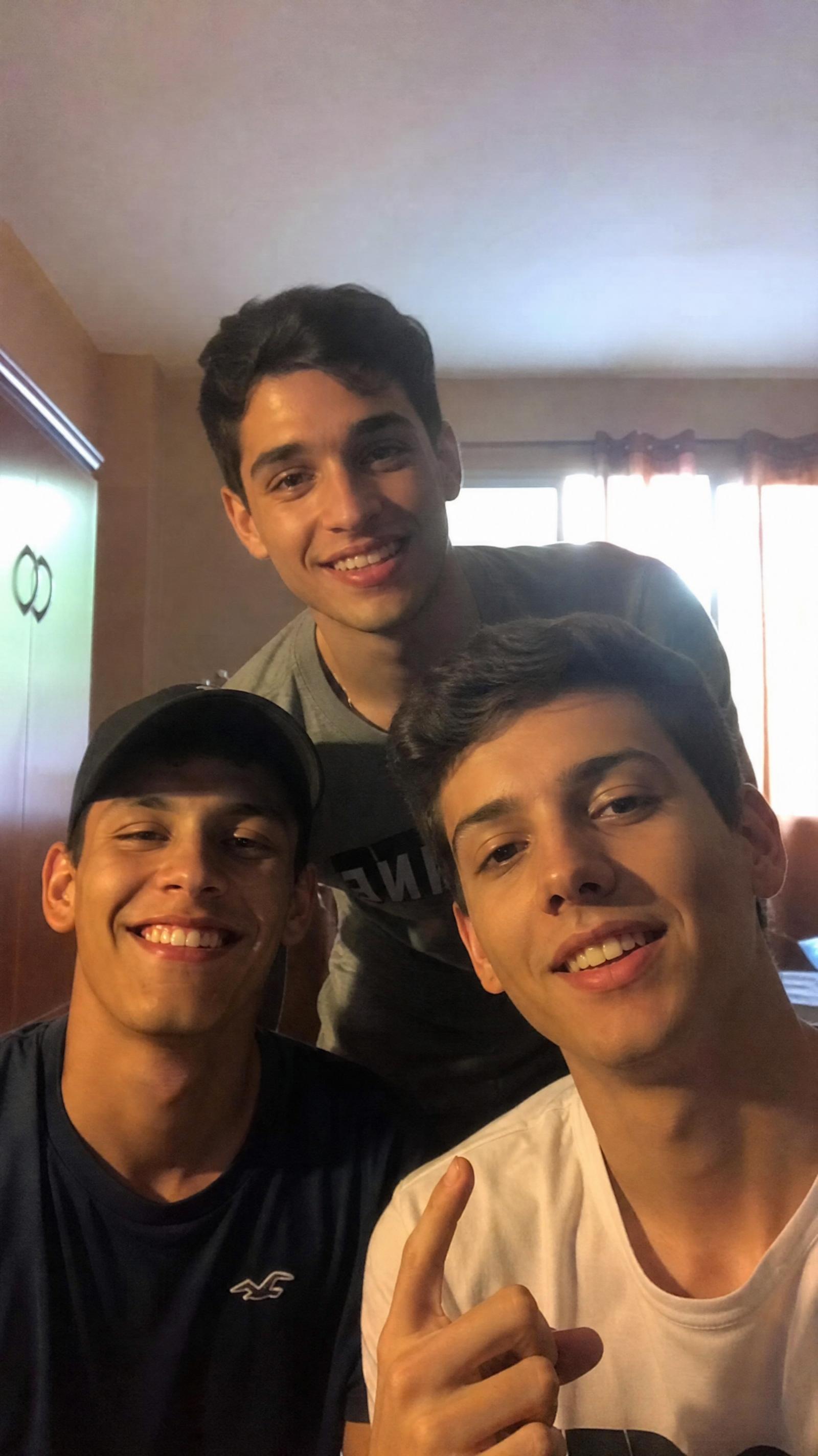
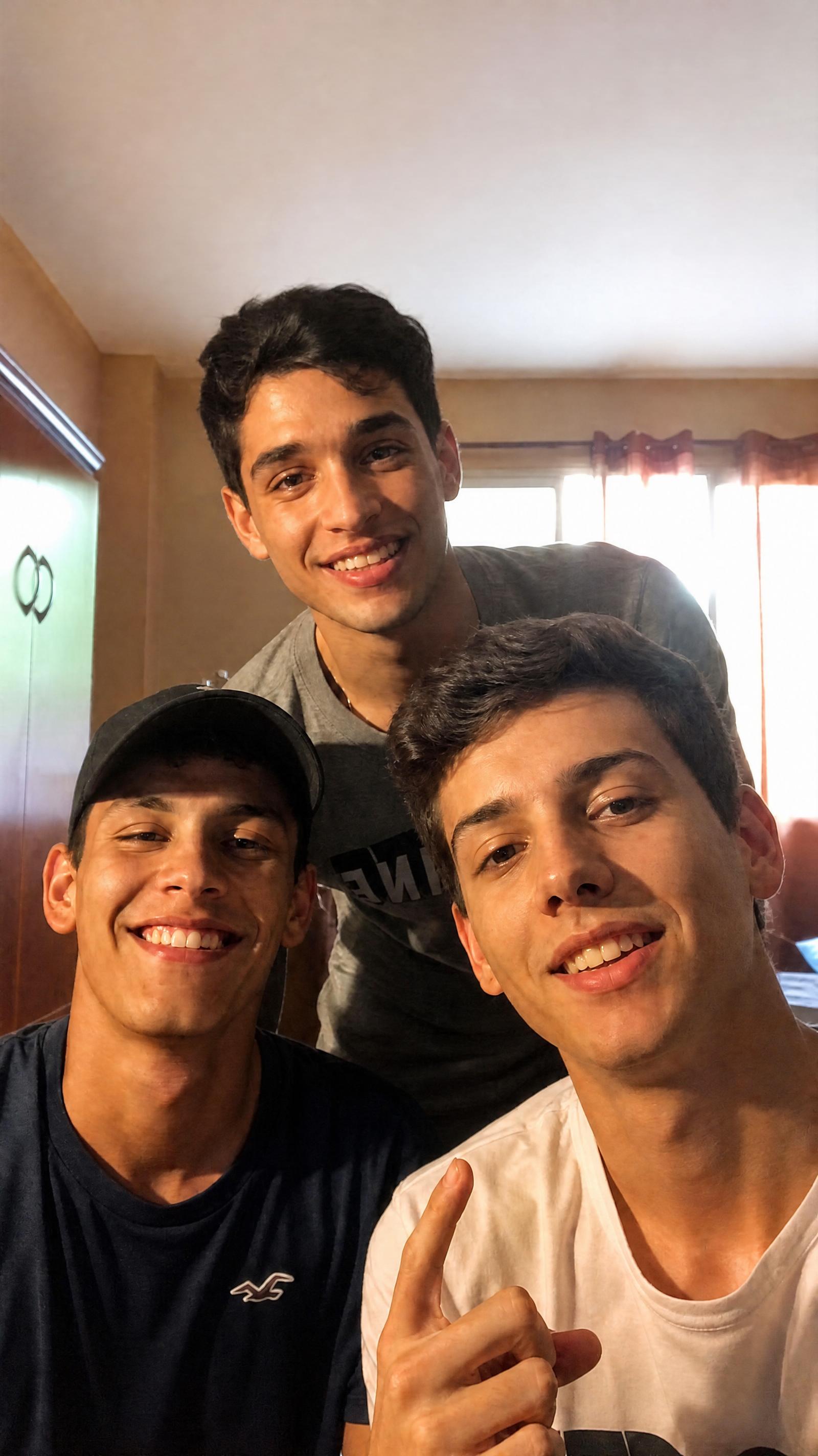
Por qué funciona y cómo ajustarlo: especificar "sin sobresaturar" es el freno que evita el efecto HDR excesivo, un error común en estos ajustes. Si la piel sale demasiado cálida, cambia "tonos cálidos" por "balance de blancos neutro". - "Cambiar fondo de esta imagen a un estudio fotográfico con fondo gris degradado, mantener iluminación coherente con el sujeto, transición natural sin bordes visibles"
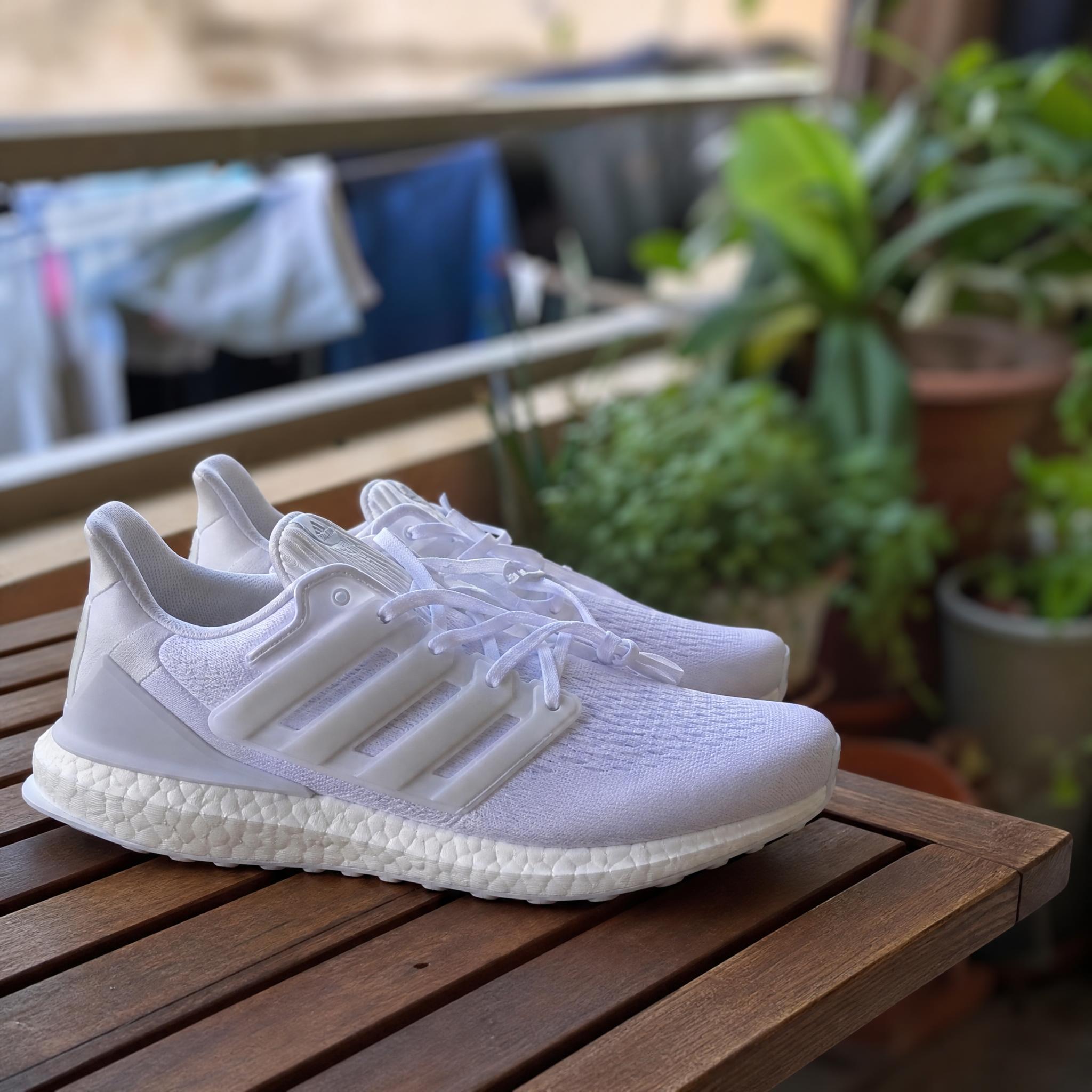
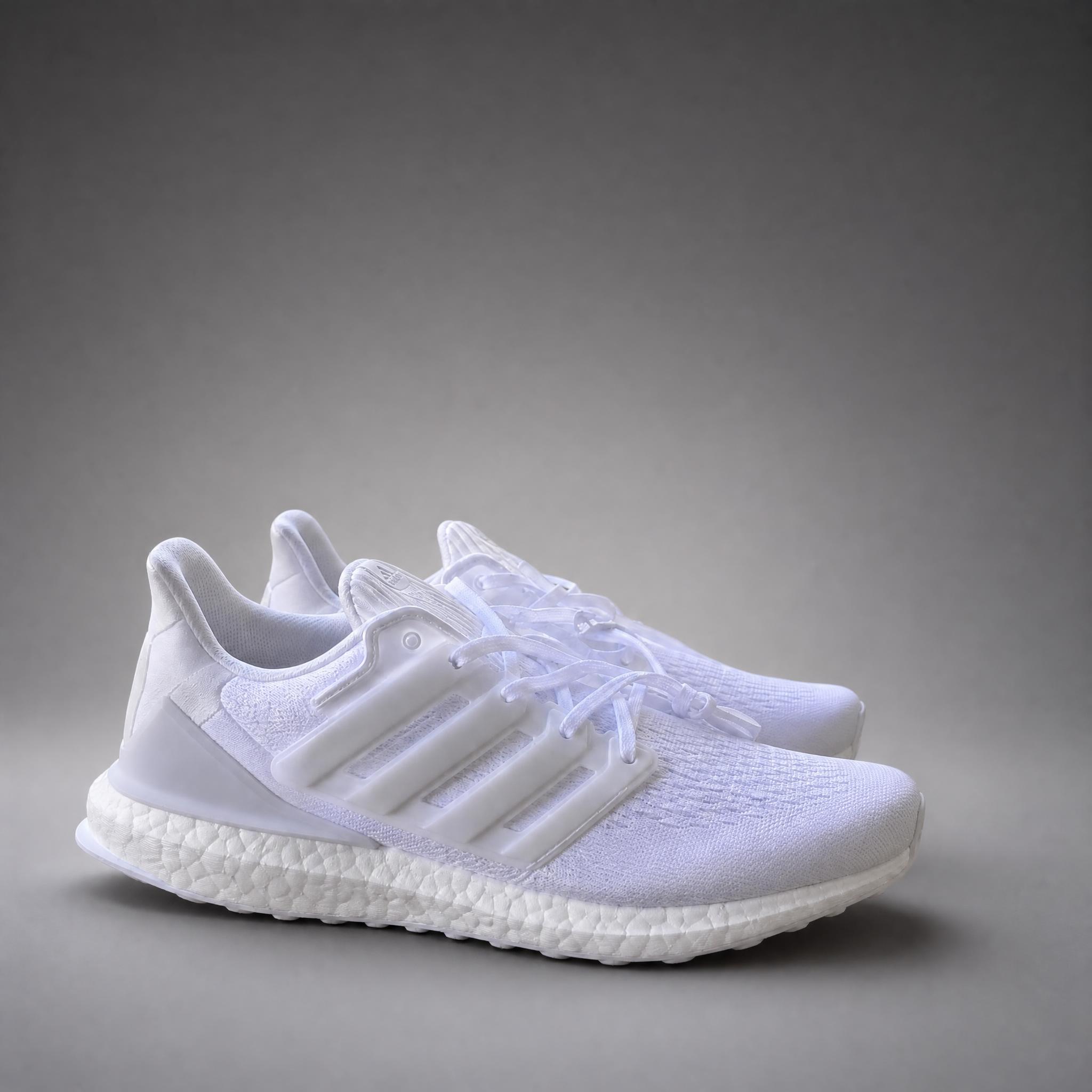
Por qué funciona y cómo ajustarlo: la instrucción de "transición natural sin bordes visibles" es la que más mejora el resultado, ya que sin ella Grok suele dejar un recorte visible alrededor del sujeto. Describe la iluminación del nuevo fondo para que coincida mejor con el sujeto. - "Restaurar esta foto antigua: Elimina todas las grietas, manchas y deterioro visible. Mantén el estilo original en blanco y negro sin colorear. Mejora ligeramente la nitidez y el contraste. El resultado debe parecer una copia original bien conservada."
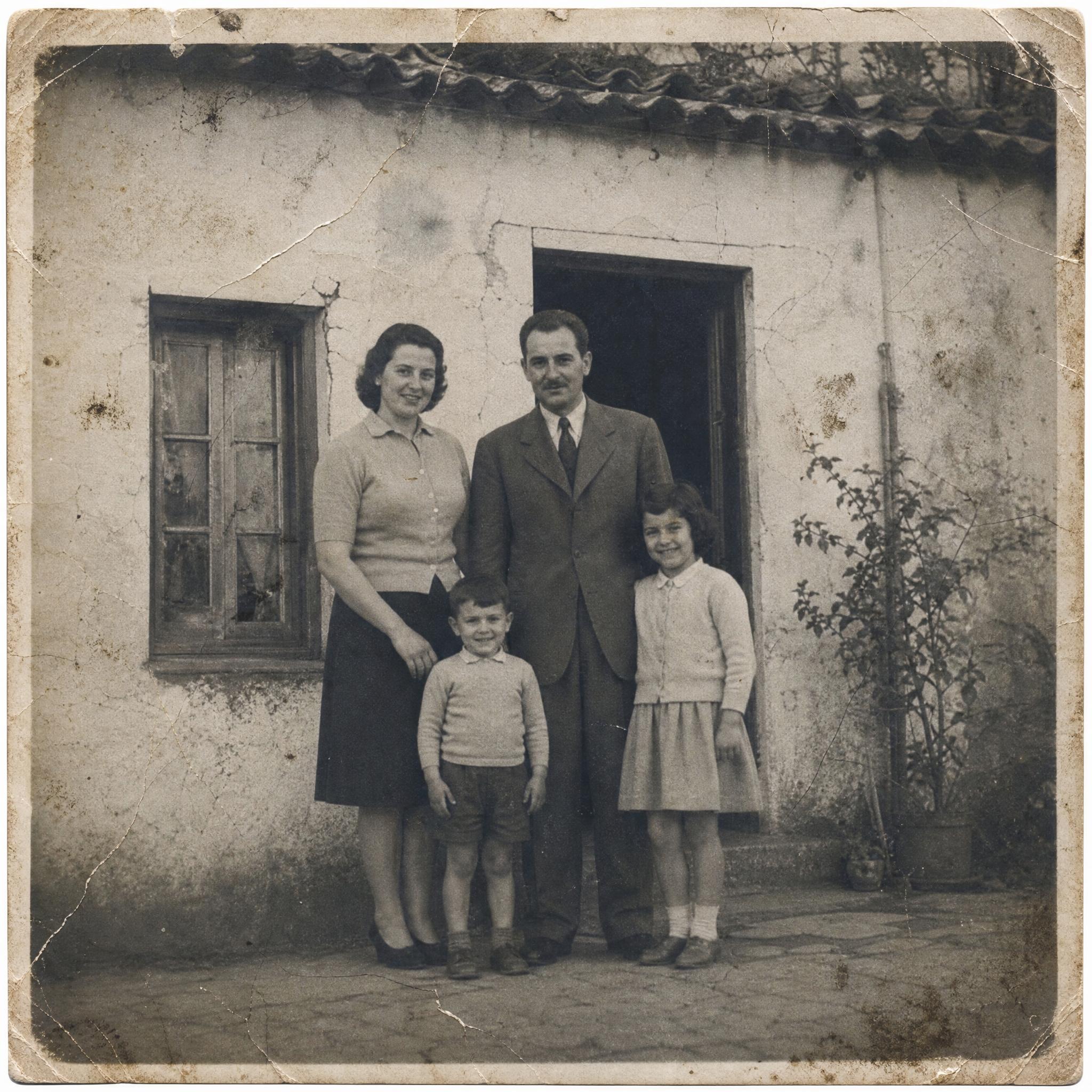
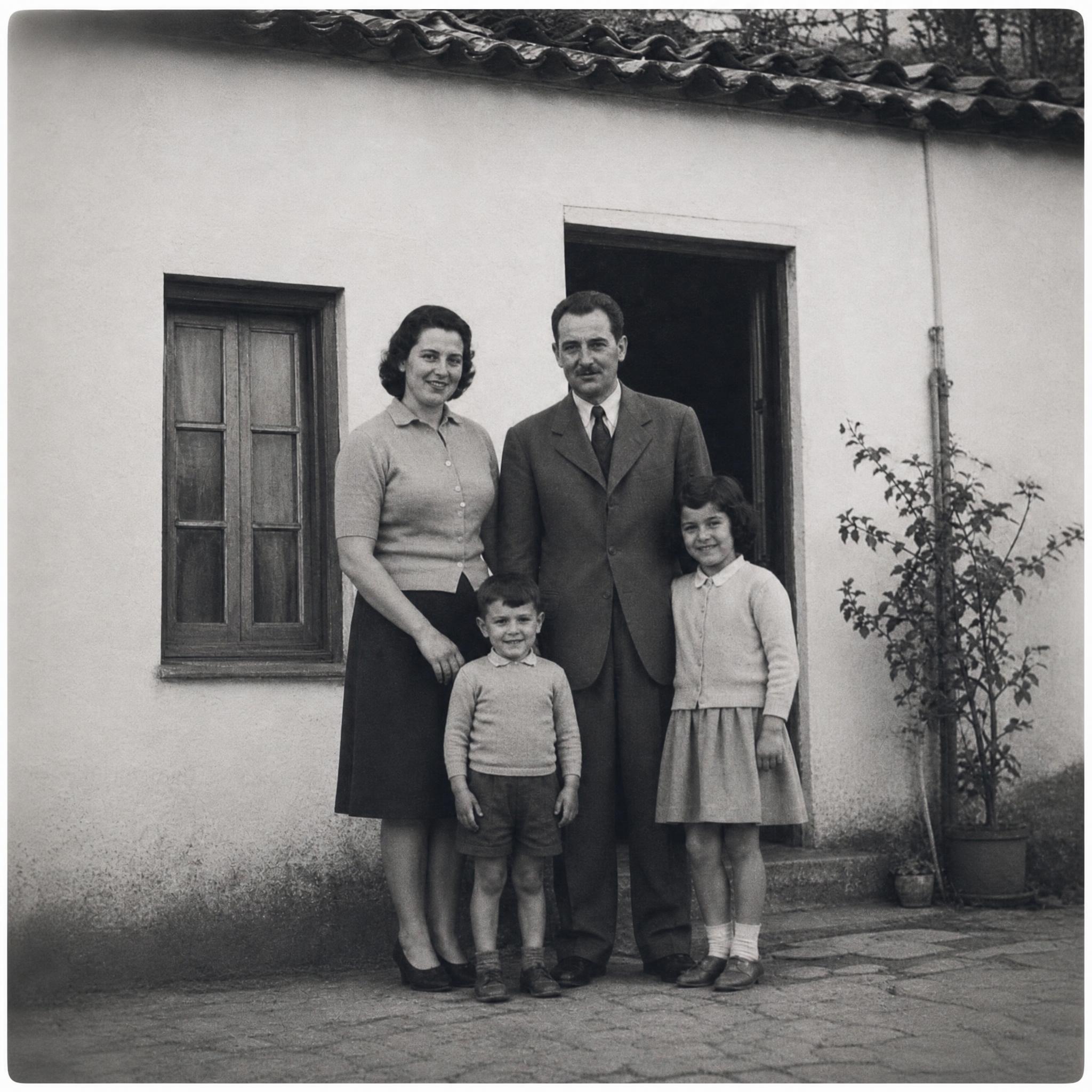
Por qué funciona y cómo ajustarlo: pedir explícitamente que "no colorea" evita que Grok convierta la foto a color por defecto. Si el resultado pierde textura de grano fotográfico, añade "conserva el grano fotográfico original". - "Elimina a la persona que aparece al fondo de esta foto, rellena el espacio con el entorno circundante de forma natural y conserva la iluminación y textura originales del resto de la imagen"
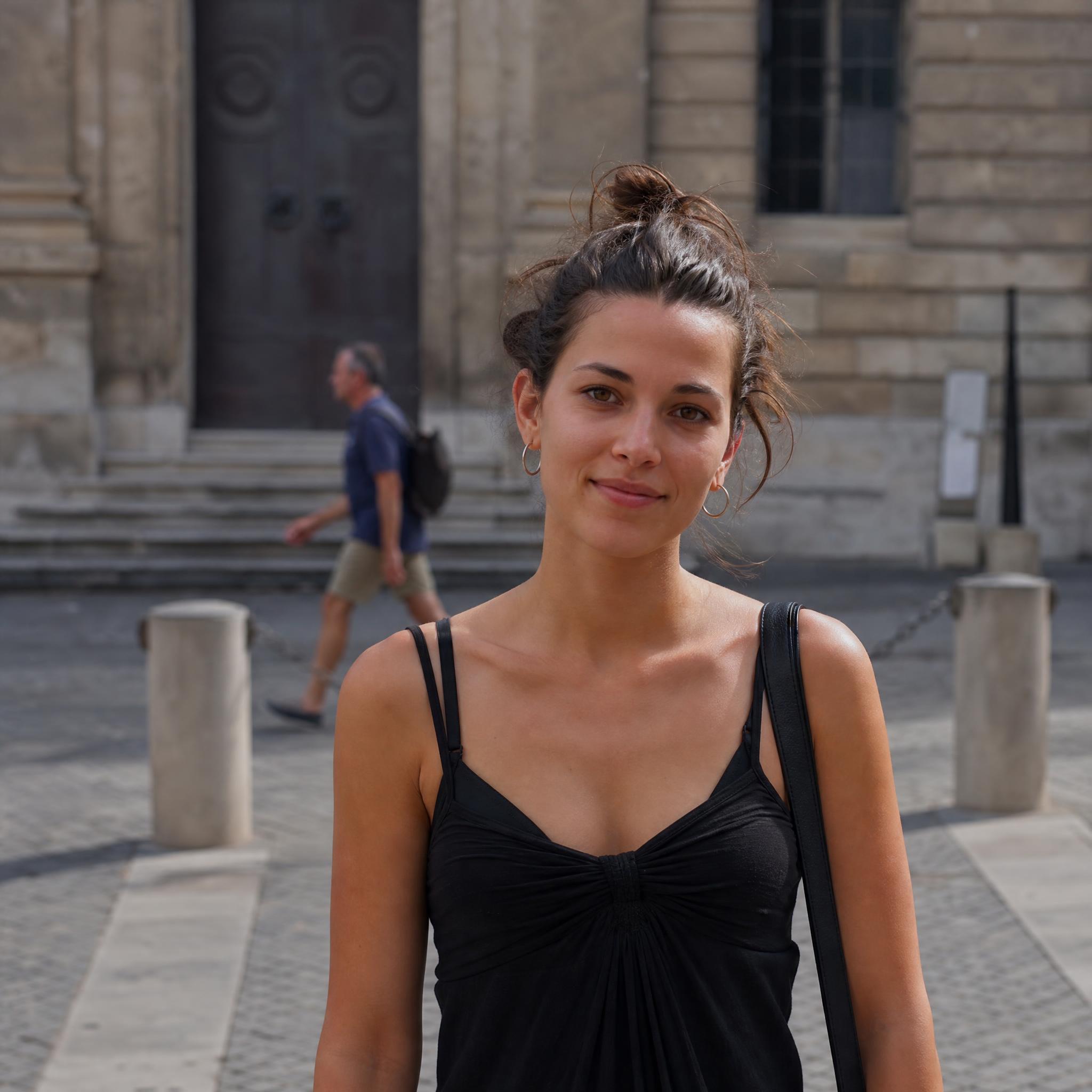
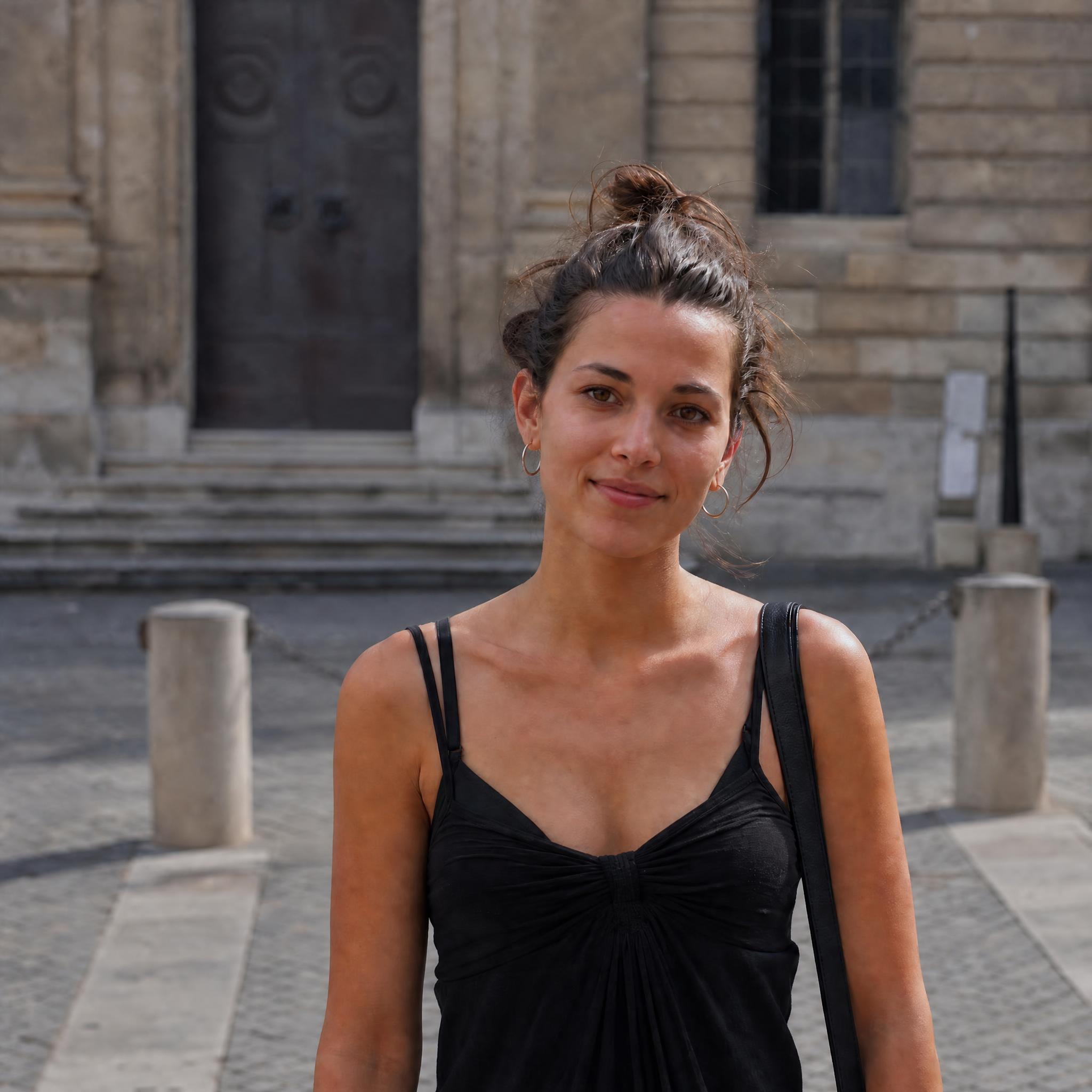
Por qué funciona y cómo ajustarlo: separa dos tareas (quitar el elemento y rellenar el espacio) en la misma instrucción, lo que reduce las manchas o duplicados que Grok deja al usar solo "elimina X". Si el relleno se ve genérico, describe explícitamente qué textura debería continuar (pared, césped, etc.).


Prompts para análisis y estrategia de contenido
- "Analiza las últimas 24 horas de tendencias en marketing digital y redes sociales en X. Identifica los 5 temas más comentados con potencial viral para crear contenido hoy"
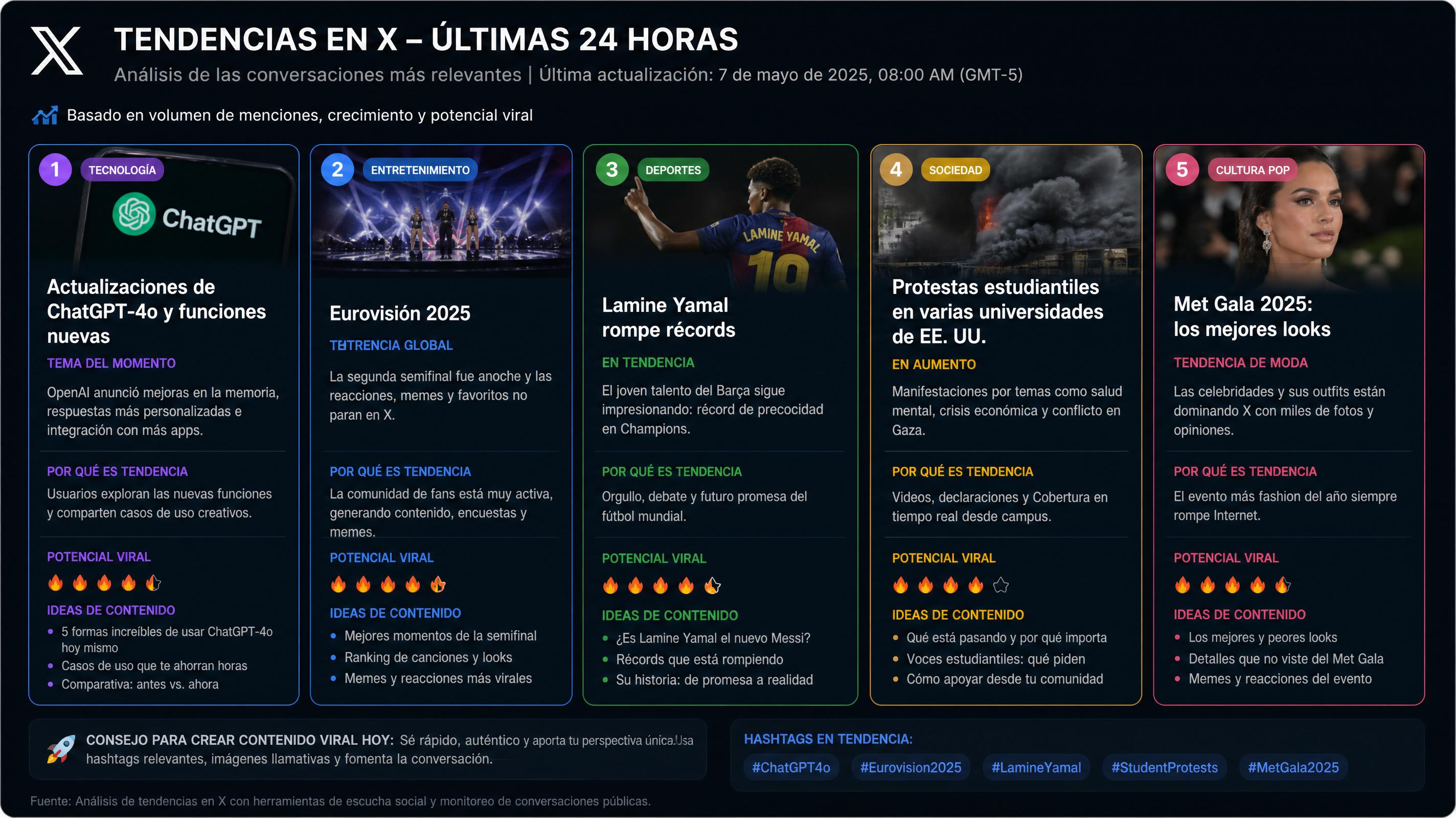
Por qué funciona y cómo ajustarlo: pedir un número fijo (5 temas) obliga a Grok a priorizar en vez de dar una lista abierta poco accionable. Cambia el rango de tiempo a "última semana" si tu cuenta publica con menos frecuencia. - "Crea un calendario de contenido de 7 días para un estudio de yoga y bienestar. Incluye ideas de posts educativos, promocionales y de engagement con formatos sugeridos"
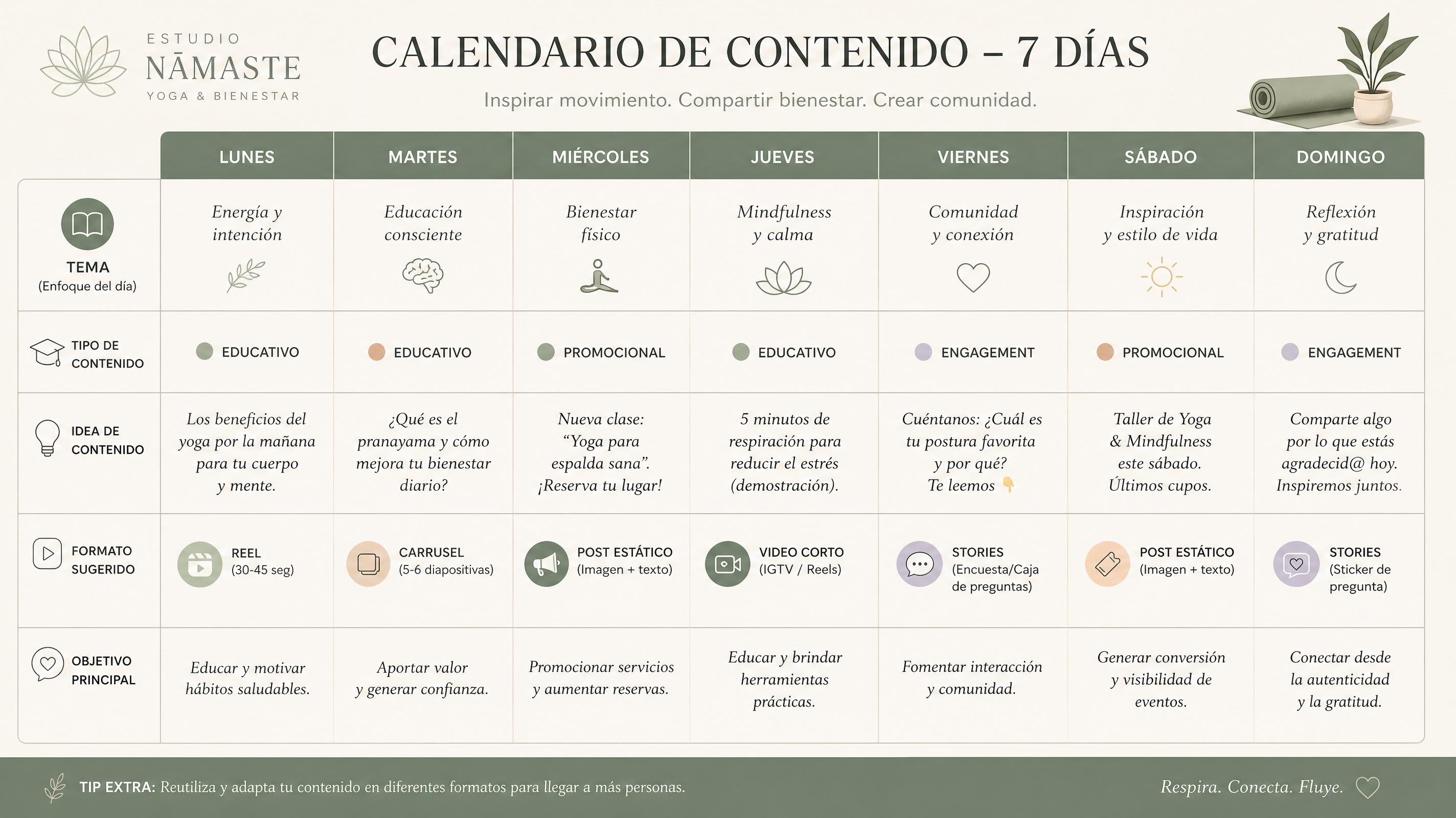
Por qué funciona y cómo ajustarlo: especificar los tres tipos de post (educativos, promocionales, engagement) evita que Grok genere solo contenido promocional, el sesgo más común de estas respuestas. Ajusta el número de días a tu frecuencia real de publicación. - "Genera 10 ideas de reels/TikToks sobre rutinas de productividad matutina, considerando las tendencias actuales de sonidos y formatos virales en redes sociales"
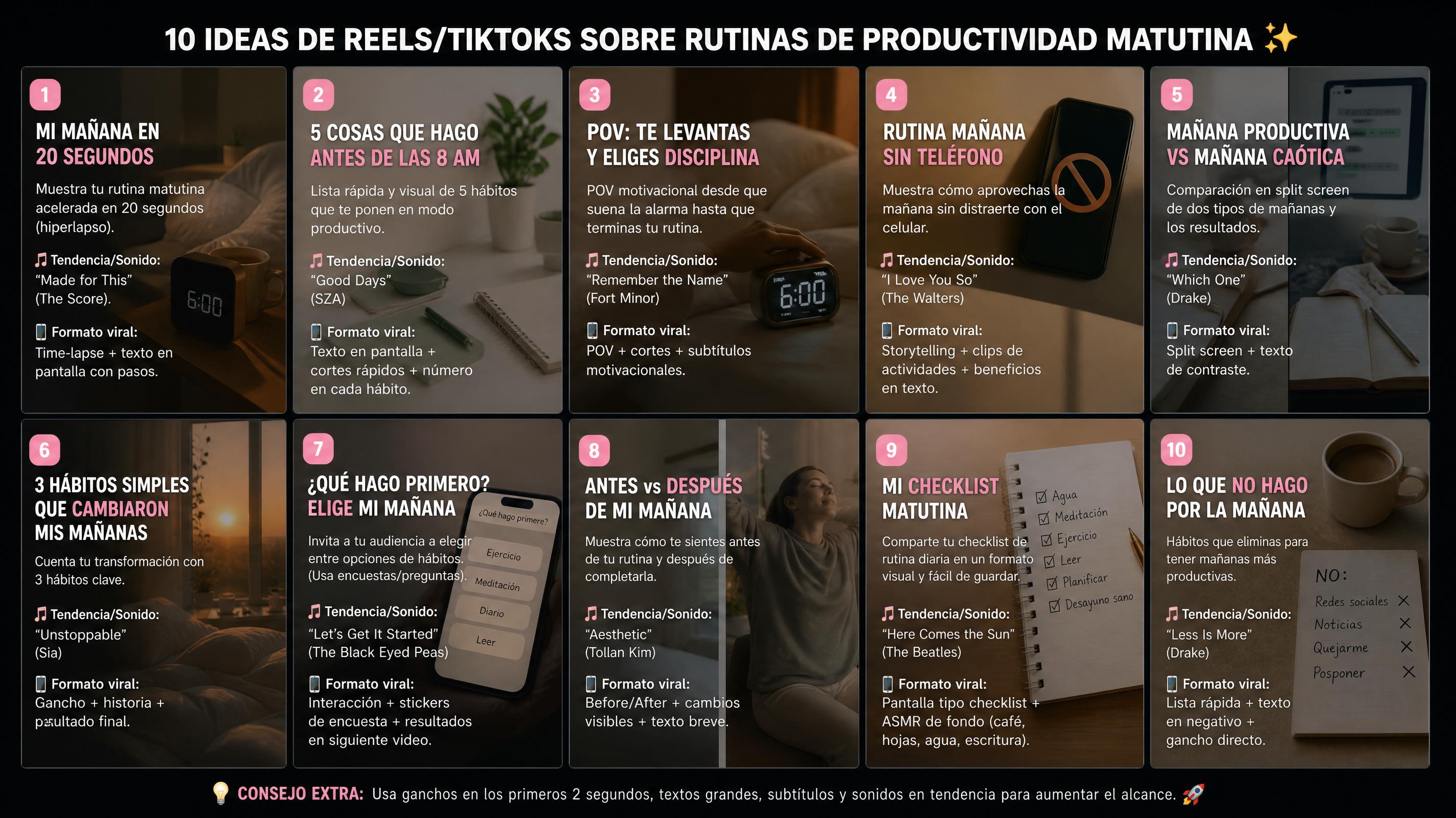
Por qué funciona y cómo ajustarlo: pedir que considere "tendencias actuales de sonidos" conecta la idea con lo que ya funciona en la plataforma, en vez de una idea genérica atemporal. Sustituye "reels/TikToks" por "Shorts de YouTube" si esa es tu plataforma principal. - "Actúa como experto en SEO para redes sociales. Sugiere 30 hashtags estratégicos para una marca de café de especialidad, balanceando alcance alto y relevancia específica"
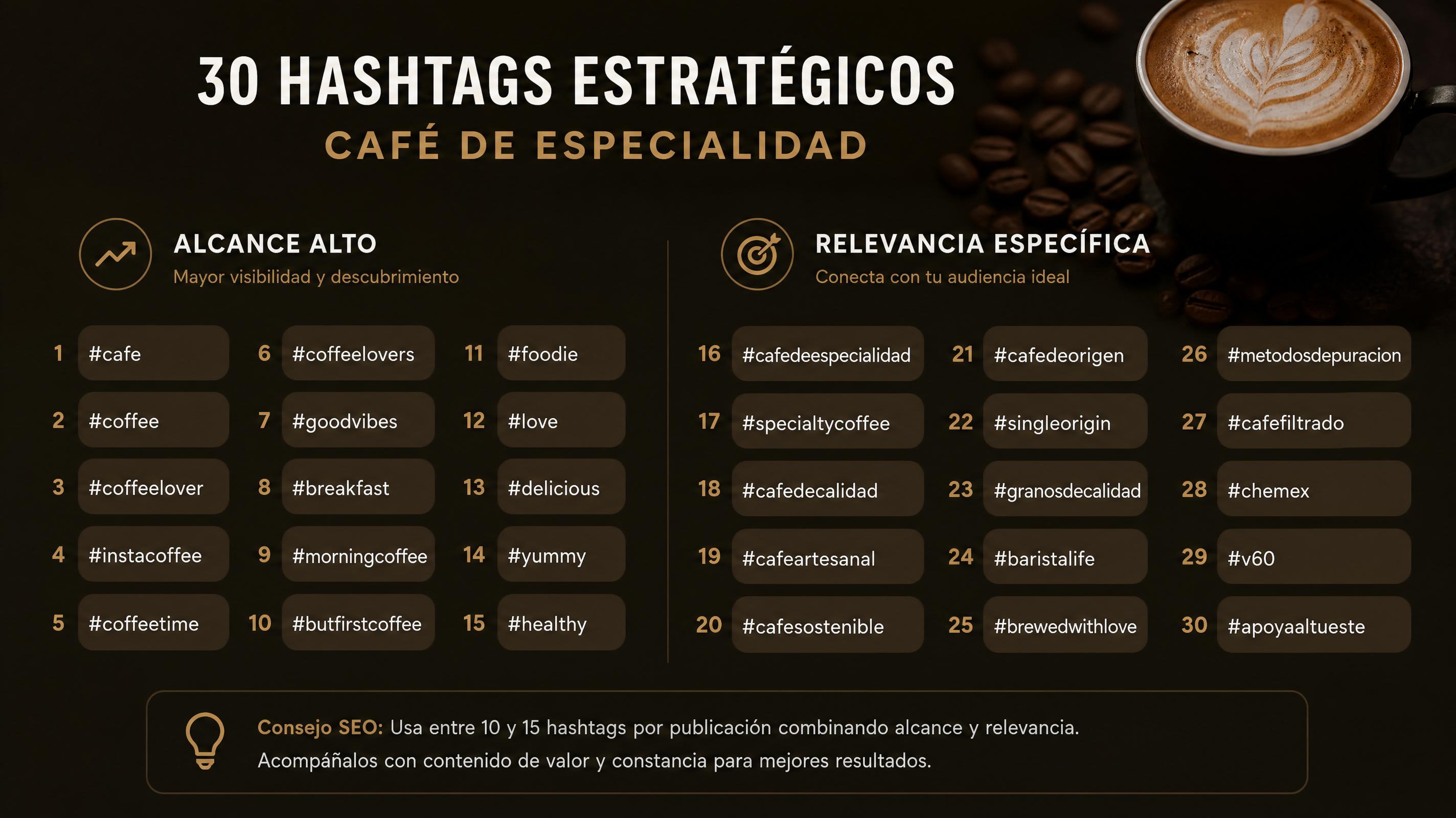
Por qué funciona y cómo ajustarlo: el balance entre "alcance alto" y "relevancia específica" evita que Grok solo devuelva hashtags genéricos donde tu post se pierde. Pide que separe la lista en dos grupos (alto alcance / nicho) si quieres testear cada uno por separado. - "Escribe 5 variantes de descripción (caption) para un post de Instagram sobre el lanzamiento de una colección cápsula de ropa sostenible, cada una con un gancho distinto (pregunta, dato curioso, dato controvertido, historia personal, llamada a la acción directa), máximo 150 caracteres cada una"
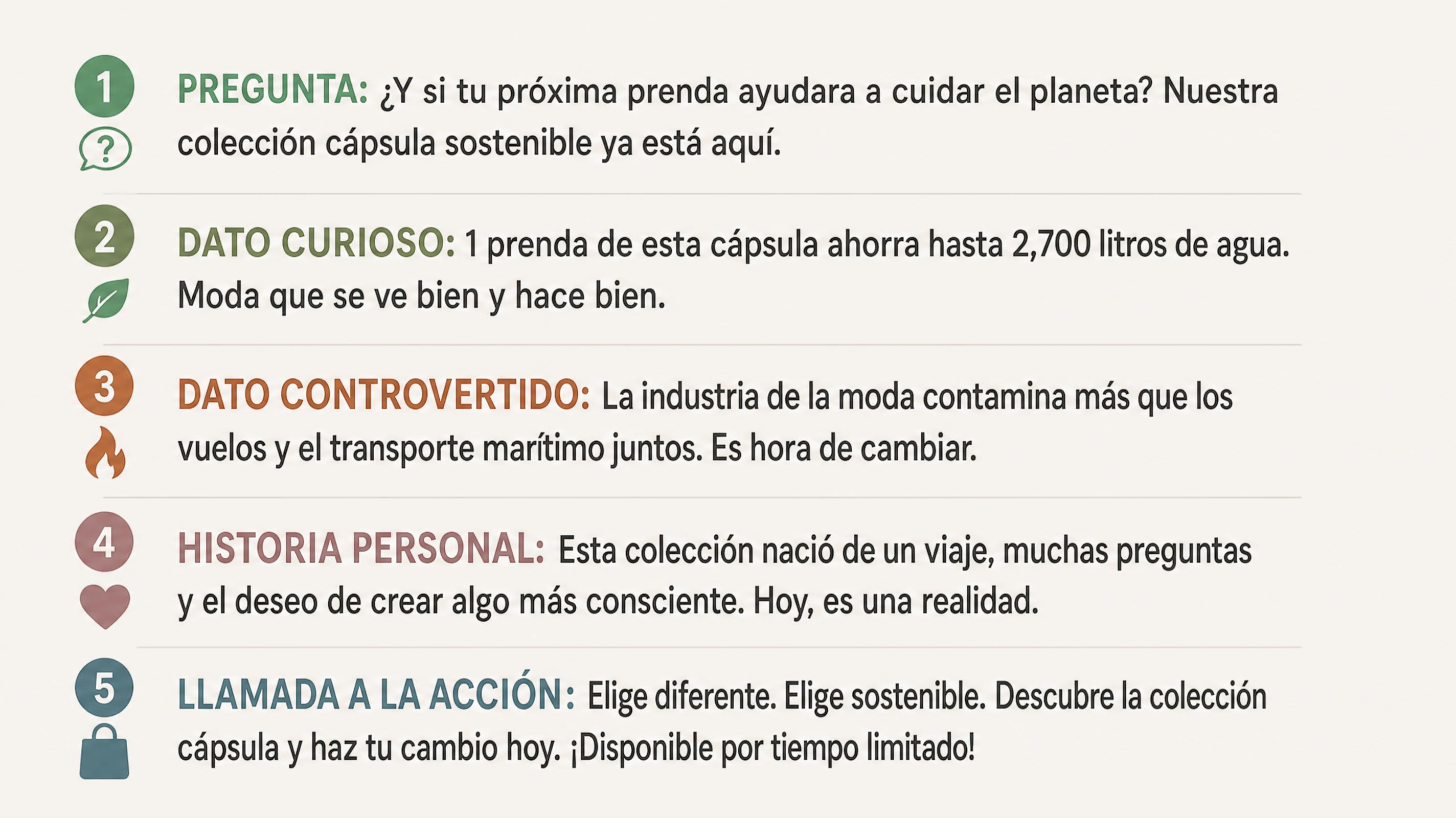
Por qué funciona y cómo ajustarlo: pedir 5 ganchos distintos en la misma respuesta te da opciones para probar cuál engancha más, en vez de conformarte con la primera idea de Grok. Ajusta el límite de caracteres a 2200 si el post es para el pie de foto de Instagram en vez de para X.


P: ¿Puedo copiar y pegar estos prompts directamente en Grok?
R: Sí. Cada prompt de esta guía está redactado de forma completa y listo para copiar y pegar directamente en Grok; puedes editar cualquier detalle (el color, el plato, la ciudad) para adaptarlo a tu caso. Para video, mantén el clip por debajo de 200 caracteres y describe el movimiento.
P: ¿Sirven estos prompts en otras herramientas además de Grok?
R: Sí. La estructura (sujeto, escena, iluminación, estilo) funciona en cualquier generador de imágenes IA. Puedes reutilizarlos, por ejemplo, en el Generador de Imágenes de MyEdit, que admite modelos como Nano Banana, Seedream y Flux.
Errores comunes en Grok y cómo evitarlos
❌ Error 1: Usar mentalidad de foto en prompts de video
El error más frecuente es escribir un prompt de video igual que uno de imagen, sin especificar movimiento ni audio. El resultado es un clip estático o con animaciones poco naturales.
✅ Solución: Incluye siempre un verbo de acción específico para el sujeto y otro para la cámara. "Caminando lentamente" es mejor que solo "persona de pie". "Drone descendiendo" es mejor que solo "vista aérea".
❌ Error 2: Pedir demasiados elementos en un solo prompt
Incluir 8-10 elementos distintos en un prompt de video produce resultados caóticos donde la IA intenta hacerlo todo y no logra nada bien.
✅ Solución: Elige 1 sujeto principal + 1 movimiento específico + 1 estilo. Mantén los prompts de video bajo 200 caracteres.
❌ Error 3: Usar referencias de texto en imágenes
Los generadores texto-a-imagen suelen fallar con texto legible dentro de las imágenes. Grok es mejor que la mayoría, pero sigue sin ser consistente.
✅ Solución: Genera primero la imagen y añade el texto en una herramienta externa como Canva, o mantén el texto simple: "Letrero de neón que dice OPEN" funciona mejor que un menú detallado.
P: ¿Por qué Grok ignora parte de mi prompt?
R: Suele ocurrir cuando el prompt pide demasiados elementos a la vez (8 o 10). Reduce a un sujeto principal, un movimiento y un estilo; en video, mantenlo por debajo de 200 caracteres para que la IA priorice lo importante.
P: ¿Por qué el texto sale mal en mis imágenes de Grok?
R: Los generadores texto a imagen aún fallan con textos largos. Mantén el texto corto ("letrero de neón que dice OPEN") o genera la imagen y añade el texto después en una herramienta de diseño como MyEdit o Canva.
Descubre la mejor alternativa a Grok para crear contenido
Grok Imagine es una herramienta poderosa, pero tiene limitaciones importantes: La generación de video y el uso intensivo de imágenes requieren suscripción de pago. Aquí te presentamos el flujo de trabajo ideal con la mejor herramienta gratuita de CyberLink:
Esta comparativa rápida resume las diferencias clave entre Grok Imagine y MyEdit para creadores de contenido:
| Característica | Grok Imagine (xAI) | MyEdit (CyberLink) |
|---|---|---|
| Precio | Requiere plan de pago (desde X Premium, 8 USD al mes) | Gratis, con 3 créditos diarios reclamables |
| Generación de imágenes | Modelo propio Aurora | Varios modelos: Nano Banana, Seedream, Flux, GPT |
| Imagen a video | Sí, clips de hasta 15 segundos (720p) | Sí, hasta 15 segundos |
| Acceso | Cuenta de X o app de Grok | Desde el navegador, sin instalación |
| Datos en tiempo real de X | Sí | No |
| Ideal para | Tendencias en vivo y contenido sin filtros | Producción visual diaria gratuita |
Crea cualquier imagen que necesites a partir de un prompt

MyEdit ofrece un generador de imágenes IA completamente gratuito que convierte tus prompts en visuales profesionales sin necesidad de suscripción. A diferencia de Grok, MyEdit proporciona dos modos de generación: Custom (con fotos de referencia) y Template (con estilos predefinidos), lo que te da mayor control sobre el resultado final.

- Accede a la herramienta: Entra al Generador de Imágenes con IA de MyEdit.
- Elige un modelo: Selecciona en el menú superior el modelo de IA que mejor se ajuste a tu objetivo. Las opciones incluyen GPT-Image-2 (texto nítido y detalle fotorrealista), Nano Banana 2, Nano Banana Pro y Nano Banana (rápidos y realistas), Seedream 5.0 Lite (control preciso de texto y diseño) y Kling O3 y O1 (imágenes cinematográficas).
- Describe tu imagen: Escribe un prompt IA detallado en el cuadro de texto (hasta 8,000 caracteres).
- Selecciona la relación de aspecto: Elige entre 1:1, 4:3, 3:4, 16:9 o 9:16 según la plataforma de destino.
- Elige la resolución: Genera en 1K o 2K según la calidad que necesites.
- Añade imágenes de referencia (opcional): Sube hasta 16 imágenes para guiar el rostro, la pose o el estilo del resultado.
- Genera y descarga: Elige cuántas imágenes crear y haz clic en Generar (el coste en créditos varía según el modelo y la resolución). Después puedes descargar la imagen o pulsar "Convertir en video" para animarla.
MyEdit destaca por su interfaz intuitiva y sus resultados consistentes, ideal para creadores que necesitan producir contenido visual profesional diariamente sin complicaciones técnicas. Además, al ser completamente gratuito, elimina la barrera de entrada de las suscripciones mensuales.
Nuestro veredicto tras probarlo:
En nuestra prueba de julio de 2026 usamos un portátil con Windows 11 y el navegador Google Chrome para ejecutar el mismo prompt de "café con leche" de esta guía en el Generador de Imágenes de MyEdit y en Grok, con las versiones vigentes de cada herramienta. Comparamos ambas bajo tres criterios: el plan o precio necesario para generar la imagen, la variedad de modelos disponibles en la misma pantalla, y el acceso (o no) a datos en tiempo real de X. Bajo esos criterios, la ventaja práctica de MyEdit fue poder generar sin plan de pago y alternar entre varios modelos (Nano Banana, Seedream, Flux) en la misma pantalla, lo que facilita comparar resultados sin cambiar de herramienta. La diferencia principal frente a Grok: No obtienes datos en tiempo real de X, pero sí control creativo completo sin suscripción.
Quién debería elegir Grok (u otra herramienta):
- Tendencias en vivo: Si tu contenido depende de los datos en tiempo real de X (noticias del momento, hilos virales), Grok es insustituible; MyEdit no accede a X.
- Imágenes de personas reales: Grok permite generar retratos fotorrealistas de figuras públicas (con los riesgos legales y éticos que ello implica). MyEdit aplica filtros de contenido más estrictos.
- Video largo profesional: Para video largo de calidad profesional (4K, composición fotograma a fotograma o duraciones de varios minutos), ni Grok Imagine ni el Imagen a Video de MyEdit son la mejor opción. Herramientas como Runway o Google Veo procesan a esa escala de forma más fiable.
Cómo aplicar filtros IA a tus imágenes con MyEdit


¿Quieres transformar el estilo de una foto sin escribir un prompt complejo? El Filtro IA de MyEdit aplica estilos artísticos completos (acuarela, cinematográfico, cyberpunk y más) a cualquier imagen con un solo clic. A continuación, te mostramos el paso a paso:

- Ingresa a MyEdit Filtro IA.
- Carga tu imagen: Arrastra tu foto o haz clic para seleccionarla desde tu dispositivo.
- Explora opciones de estilo: MyEdit ofrece múltiples filtros IA como acuarela, cinematográfico, vintage, cyberpunk, minimalista y más.
- Selecciona el filtro deseado: Haz clic sobre el estilo que quieras aplicar a tu imagen.
- Haz clic en Generar: Tu nueva imagen será generada en segundos.
- Descarga tu imagen transformada lista para publicar.
Convierte imágenes en videos con MyEdit
La función Imagen a Video de MyEdit añade movimiento y animación a tus imágenes estáticas, creando contenido dinámico perfecto para Instagram Reels, TikTok y Stories. Esta herramienta convierte fotos en videos cortos con movimientos de cámara, efectos de paralaje y transiciones suaves.
Tutorial de Imagen a Video:

- Accede a MyEdit Imagen a Video e inicia sesión.
- Haz clic en "Herramientas de video" → "Imagen a Video".
- Carga tu imagen: Selecciona la foto que quieres animar (pueden ser imágenes generadas con IA o fotos propias).
- Elige la duración del video: La duración disponible varía según el modelo que elijas, con un máximo de hasta 15 segundos, según confirmamos probando la herramienta en julio de 2026.
- Selecciona la relación de aspecto: Vertical (9:16) para Stories y Reels, cuadrado (1:1) para feeds de Instagram, u horizontal (16:9) para YouTube.
- Personaliza el estilo de animación: Selecciona entre opciones como Cartoon, Cinematográfico, o deja el estilo automático.
- Haz clic en "Generar" y espera 20-30 segundos mientras MyEdit procesa tu video.
- Opcional, agrega música IA: MyEdit puede generar música de fondo automáticamente que se ajuste al mood de tu imagen.
- Descarga y comparte directamente en Instagram, TikTok o cualquier plataforma.
Esta función es especialmente valiosa para creadores que quieren maximizar el uso de sus imágenes estáticas, convirtiéndolas en contenido de video que típicamente genera mayor engagement en redes sociales. Además, elimina la necesidad de aprender software de edición de video complejo.
Obtén tus créditos gratis
Si actualmente no cuentas con créditos o es tu primera vez usando MyEdit, haz clic en tu perfil (arriba a la derecha) y selecciona la opción Gana créditos gratis.

Prueba el Generador de Imágenes de MyEdit gratis ahora para poner en práctica tus prompts IA.
P: ¿Cuál es la mejor alternativa gratuita a Grok para generar imágenes?
R: MyEdit es una de las alternativas gratuitas más completas: Reúne varios modelos (Nano Banana, Seedream, Flux, GPT) en una sola plataforma, funciona desde el navegador sin instalación y ofrece 3 créditos diarios. A diferencia de Grok, no requiere suscripción de pago.
P: ¿MyEdit puede convertir imágenes en video como Grok?
R: Sí. La función Imagen a Video de MyEdit anima fotos estáticas en clips de hasta 15 segundos según el modelo, con opción de música IA, ideal para Reels y Stories. Grok Imagine también genera clips de hasta 15 segundos a 720p, así que ambas quedan en un rango de duración similar.
Crea contenido visual profesional con MyEdit ahora
MyEdit elimina las barreras técnicas y económicas de la creación de contenido visual profesional. Con su Generador de Imágenes IA, Filtro IA y la función de Imagen a Video, los creadores de contenido tienen un ecosistema completo para producir visuales impactantes sin suscripciones costosas ni curvas de aprendizaje complejas.
La plataforma es completamente gratuita y accesible desde cualquier navegador, perfecta para creadores independientes, pequeños negocios y profesionales del marketing que necesitan producir contenido consistente para redes sociales. Mientras que Grok requiere suscripción de pago para su uso intensivo, MyEdit democratiza el acceso a herramientas de IA de nivel profesional.
Prueba MyEdit gratis ahora y transforma tu proceso de creación de contenido visual en minutos.
Artículos recomendados
¿Quieres aprender más sobre cómo crear contenido con ayuda de prompts IA? Consulta estos artículos:
- Prompts ChatGPT para imágenes: Guía GPT 5.1 con +30 ejemplos
- Generador de prompt: Guía práctica para crear prompts que sí funcionan
- Prompts para video: Guía definitiva y ejemplos para IA (2026)
Nota de transparencia:
MyEdit es un producto de CyberLink. Lo incluimos como una de las alternativas gratuitas a Grok; los prompts y las fórmulas de esta guía funcionan en cualquier generador de imágenes con IA.
Preguntas frecuentes sobre prompts para Grok (FAQ)
Grok es el asistente de inteligencia artificial de xAI, integrado en la red social X (antes Twitter) y disponible también como app propia. Para usarlo, inicia sesión en X o abre la app de Grok, escribe tu pregunta o instrucción en lenguaje natural en el cuadro de chat y envíala; Grok responde en texto y, según tu plan, puede generar imágenes con el modelo Aurora o videos con Grok Imagine. El plan gratuito tiene límites de uso, mientras que la generación intensiva de imágenes y la de video requieren un plan de pago desde X Premium.
Para escribir un buen prompt para Grok, usa la fórmula: Sujeto + Acción + Escena + Iluminación + Estilo + Efectos. Sé específico con referencias técnicas como el tipo de cámara ("shot on Fujifilm XT4") o el estilo artístico ("estilo Pixar 3D"). Evita términos vagos como "bonito" o "de alta calidad" y reemplázalos con descriptores concretos: "Cinematográfico", "hora dorada", "profundidad de campo reducida". Un prompt de 50-100 palabras bien estructurado produce mejores resultados que uno de 10 palabras genéricas.
El prompt que debes usar depende de tu objetivo. Para imágenes, aplica la fórmula Sujeto + Acción + Escena + Iluminación + Estilo + Efectos. Para video, usa Sujeto + Movimiento + Encuadre de cámara + Estilo + Audio y mantén el texto por debajo de 200 caracteres. Si buscas un punto de partida, esta guía incluye más de 25 prompts listos para copiar, organizados por uso (imágenes, video, edición y estrategia de contenido): Elige el más cercano a lo que necesitas y ajusta cualquier detalle a tu caso.
Los prompts más populares incluyen generación de retratos fotorrealistas, diseños para redes sociales con texto integrado y transformaciones de estilo artístico. Los creadores de contenido frecuentemente usan prompts para crear mockups de productos, ilustraciones de personajes y escenas cinematográficas con iluminación dramática.
Los mejores prompts de edición en Grok especifican qué conservar y qué cambiar. Ejemplos: "Cambia el fondo de esta imagen a un estudio con fondo gris degradado, manteniendo iluminación coherente y sin bordes visibles"; "Restaura esta foto antigua: Elimina grietas y manchas, mantén el blanco y negro original y mejora la nitidez". Para edición precisa de objetos, complementa con herramientas dedicadas como MyEdit, que ofrece eliminación de objetos y cambio de fondo gratuitos.
Los mejores prompts para video en Grok siguen la fórmula de 5 elementos: Sujeto + Movimiento específico + Encuadre de cámara + Estilo visual + Audio. Ejemplo de prompt de alto rendimiento: "Mujer caminando lentamente bajo la lluvia en un callejón iluminado por neón, agua cayendo sobre su paraguas rojo, travelling lateral suave siguiendo su paso, estilo cinematográfico noir, sonido de lluvia y jazz suave de fondo". Las primeras 20-30 palabras del prompt son las más importantes, ya que Grok prioriza el inicio del texto.
El prompt de un video es la instrucción en texto que le das a una IA generativa para describir el clip que deseas crear. A diferencia de un prompt de imagen (que describe un momento estático), un prompt de video debe incluir: Qué se mueve y cómo se mueve, qué tipo de encuadre y movimiento de cámara, qué estilo visual y calidad, y qué tipo de audio o música. En Grok Imagine, los prompts de video funcionan mejor con descripciones de acción en lenguaje natural que con listas de palabras clave.
Grok IA (desarrollado por xAI) permite: Generar imágenes fotorrealistas con el modelo Aurora, crear videos de hasta 15 segundos en 720p con audio sincronizado mediante Grok Imagine 1.5, editar y transformar fotos por instrucciones de texto, realizar búsquedas en tiempo real dentro de X (Twitter), analizar tendencias de contenido y razonar sobre problemas complejos con Think Mode.
Sí. xAI lanzó la API de Grok Imagine el 28 de enero de 2026, que permite generar imágenes y videos por programación, aceptando prompts de texto e imágenes de referencia, e incluso editar los clips generados. Es una opción pensada para desarrolladores y flujos de trabajo de producción. Está disponible a través de los SDK y la documentación oficial de xAI, con costos por uso que conviene verificar en x.ai antes de integrarla.
El plan gratuito de Grok permite chatear y hacer preguntas con límites de uso, pero la generación intensiva de imágenes y la de video están reservadas a los planes de pago (desde X Premium, 8 USD al mes). Para generar imágenes con IA sin coste, una alternativa es el Generador de Imágenes de MyEdit, que funciona desde el navegador, reúne varios modelos (Nano Banana, Seedream, Flux, GPT) y ofrece 3 créditos diarios sin necesidad de suscripción.
Originario de Nicaragua, llevo toda una vida en Taiwán, donde me dedico a mis gatas, a la fotografía y a explorar las fronteras de la inteligencia artificial. Además, cuento con años de experiencia probando apps y software de fotos, videos y audio para traerte contenido actualizado y efectivo.


