



Qué es Domo AI y cómo usarlo | Alternativa en español

Domo AI se ha convertido en una de las herramientas de referencia para crear videos con estilo anime e ilustración animada usando inteligencia artificial. Pero muchos usuarios hispanohablantes se encuentran con barreras: interfaz parcialmente en inglés, un sistema de créditos complejo y funciones de texto a video más limitadas que otras plataformas. En esta guía encontrarás todo lo que necesitas saber sobre Domo AI —qué es, cómo funciona, cuánto cuesta y qué alternativa gratuita en español existe para crear videos con IA sin complicaciones.
Resumen rápido:
Domo AI es una plataforma de generación de video con IA especializada en contenido estilizado (anime, cartoon, pixel art). Su punto fuerte es la transferencia de estilo video-a-video. Ofrece plan gratuito con créditos iniciales; los planes de pago comienzan desde aproximadamente $6.99/mes. MyEdit es la alternativa más accesible para hispanohablantes: texto a video e imagen a video con créditos gratuitos diarios, interfaz en español y sin instalación.
- ¿Qué es Domo AI?
- Funciones principales de Domo AI
- ¿Cuánto cuesta Domo AI? Planes y precios
- Cómo usar Domo AI paso a paso
- Alternativas a Domo AI
- Cómo crear videos con IA con MyEdit: texto a video
- Cómo animar una imagen con MyEdit: Imagen a video
- Domo AI vs MyEdit: comparativa rápida
- Conclusión
- Preguntas frecuentes sobre Domo AI
¿Qué es Domo AI?

Domo AI es una plataforma creativa de inteligencia artificial orientada a la generación y transformación de video con estilos artísticos. Su origen es un bot de Discord que permitía convertir videos reales en animaciones estilo anime; hoy cuenta con web propia, app iOS y una comunidad de más de 3 millones de creadores.
A diferencia de generadores puramente textuales como Sora o Kling, el punto fuerte de Domo AI es la transferencia de estilo sobre metraje existente: sube un clip grabado y Domo AI lo convierte en anime, cartoon 3D, pixel art, tinta china u otros estilos. También incluye generación desde texto e imagen a video, aunque estas funciones son más recientes en su ecosistema.
¿Dónde encontrar Domo AI? En domoai.app. La interfaz incluye versión en español, aunque los prompts más complejos funcionan mejor en inglés.
Funciones principales de Domo AI

- Video a video (Style Transfer): Transforma un video grabado en uno de los +50 estilos disponibles: anime japonés, cartoon 3D, pixel art, tinta china, fotorrealista y más. Es la función más popular y diferenciadora de la plataforma.
- Imagen a video: Anima fotos estáticas con movimiento natural. Acepta JPG, PNG y WEBP. Incluye plantillas prediseñadas (baile, abrazo, tendencias de TikTok) para resultados rápidos sin necesidad de escribir prompts.
- Texto a video: Genera clips desde una descripción escrita. Funcionalidad más reciente; los resultados varían según el modelo y la duración del clip.
- Animación de personajes: Sube una foto y un video de referencia de movimiento (caminar, bailar) y Domo AI anima el personaje replicando la acción.
- Avatar parlante: Genera un avatar animado con sincronización labial y control de expresiones a partir de audio o texto.
- Escalado y mejora de video: Aumenta la resolución de clips generados hasta 4K.
💡 A tener en cuenta:
La función más madura y diferenciadora de Domo AI sigue siendo la transferencia de estilo video-a-video. Sus herramientas de texto a video son más recientes y menos potentes que las de plataformas especializadas en generación pura como MyEdit, que integra modelos como Veo 3.1 o Sora 2.
Para una visión completa del ecosistema de generadores de video con IA, consulta nuestra guía sobre los mejores generadores de animación con IA.
¿Cuánto cuesta Domo AI? Planes y precios
Domo AI funciona con un sistema de créditos. El plan gratuito incluye una cantidad inicial de créditos para probar las funciones principales. Los planes de pago se dividen en tres niveles:
| Plan | Precio mensual (aprox.) | Créditos mensuales | Relax Mode ilimitado | Uso comercial |
|---|---|---|---|---|
| Gratis | $0 | Créditos iniciales de prueba | No | No |
| Basic | ~$6.99 (anual) / ~$9.99 (mensual) | 500 | No | Sí |
| Standard | ~$19.59 (anual) / ~$27.99 (mensual) | 1.500 | Sí | Sí |
| Pro | ~$48.99 (anual) / ~$69.99 (mensual) | 4.000 | Sí | Sí |
💡 Cómo funcionan los modos:
Fast Mode consume créditos y genera rápido. Relax Mode (disponible en Standard y Pro) permite generaciones ilimitadas sin coste de créditos, pero con tiempos de espera más largos. Para creadores que producen contenido de forma regular, el plan Standard suele ser la mejor relación calidad/precio. Los precios son de fuentes de terceros: [VERIFICAR EN SITIO WEB] en domoai.app/pricing antes de suscribirte.
Cómo usar Domo AI paso a paso
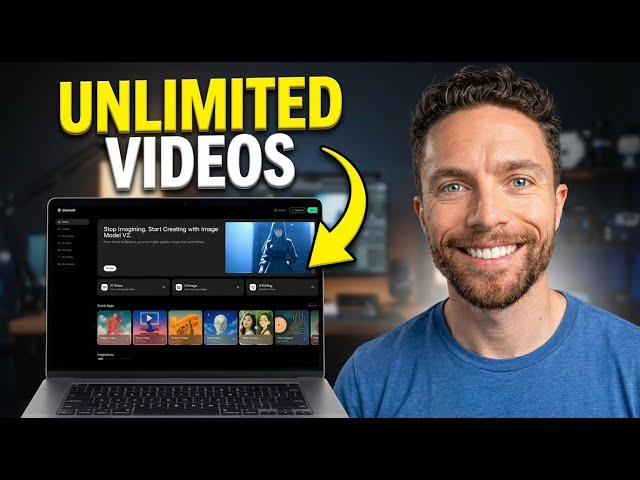
El flujo básico para convertir un video en estilo anime con Domo AI:
- Crea tu cuenta en domoai.app. El registro es gratuito con correo electrónico o Google.
- Selecciona la función que necesitas: Video a Video, Imagen a Video o Texto a Video desde el panel principal.
- Sube tu material: Para Video a Video, importa el clip original (hasta el tiempo permitido por tu plan). Para Imagen a Video, sube una foto en JPG o PNG.
- Elige el estilo: Selecciona entre los modelos disponibles. Los marcados con "2.0" o superiores ofrecen mayor calidad y consistencia de color.
- Ajusta los parámetros: Define la duración, relación de aspecto y, si usas texto a video, escribe tu prompt (en inglés para mejores resultados).
- Genera y descarga: Haz clic en Generar. En Fast Mode, el clip estará listo en menos de un minuto. En Relax Mode, el tiempo varía según la cola del servidor.
⚠️ Importante:
Domo AI procesa mejor prompts en inglés incluso cuando la interfaz está en español. Si escribes el prompt en español, la calidad del resultado puede ser inferior. Para creadores hispanohablantes que buscan crear desde texto sin esta barrera, MyEdit acepta prompts en español con resultados equivalentes.
Alternativas a Domo AI
Si buscas opciones con distintos enfoques o mayor accesibilidad en español, estas son las alternativas más relevantes:
- MyEdit: La opción más completa para creadores hispanohablantes. Genera videos desde texto o imagen con modelos como Veo 3.1 y Sora 2, interfaz en español, créditos gratuitos diarios y sin instalación. Ver tutoriales completos más abajo.
- Runway: Suite profesional de generación y edición de video en la nube. Plan gratuito con 125 créditos. Mayor curva de aprendizaje. Más detalles en nuestra guía de Runway IA.
- Kling AI: Modelo de alta fidelidad para texto a video e imagen a video. Disponible integrado en MyEdit para mayor accesibilidad. Consulta nuestra guía de Kling AI.
- PowerDirector (móvil): Si buscas convertir videos a estilo anime con la función Video Anime IA y además editar el resultado completo, PowerDirector es la solución todo en uno para iOS y Android. Descúbrelo en nuestra guía de herramientas de IA anime.
Artículo recomendado:
Compara más opciones en nuestra guía completa sobre las mejores apps para crear videos con IA.
Cómo crear videos con IA con MyEdit: Texto a video
Si buscas una alternativa a Domo AI que funcione en español, sin instalación y con acceso gratuito diario, MyEdit de CyberLink es la opción más directa. A diferencia de Domo AI, no necesitas footage previo: el generador crea el video desde cero a partir de tu descripción en texto, usando modelos de última generación como Veo 3.1, Sora 2 y Kling.
Crear un video desde texto con MyEdit (5 pasos):

- Accede a la herramienta: Entra al Generador de Texto a Video de MyEdit desde tu navegador (Chrome, Edge o Safari). No requiere descarga ni instalación.
- Describe tu idea: En el cuadro de texto, escribe un prompt detallado en español o inglés.
Ejemplo: "Un frasco de perfume de cristal tallado emerge del agua en cámara ultralenta, gotas suspendidas en el aire, fondo negro absoluto, luz lateral de alta clave, acabado visual de campaña editorial para revista Vogue."
- Elige el modelo: Selecciona entre Veo 3.1, Sora 2, Kling u otros modelos disponibles según el estilo y la calidad que necesitas.
- Define los parámetros: Elige la relación de aspecto (horizontal para YouTube, vertical para TikTok o Reels), duración del clip y si deseas incluir audio generado.
- Genera y descarga: Haz clic en "Generar". En unos momentos tendrás el clip listo para descargar y publicar directamente.
Obtén tus créditos gratis
Si es tu primera vez en MyEdit o no tienes créditos disponibles, haz clic en tu perfil (arriba a la derecha) y selecciona Gana créditos gratis.

Cómo animar una Imagen con MyEdit: Imagen a video
La función Imagen a Video de MyEdit permite convertir cualquier foto estática en un clip animado escribiendo el movimiento que quieres. Es ideal para dar vida a retratos, ilustraciones o imágenes generadas con IA, y para crear contenido viral para Reels, TikTok o Shorts sin footage previo.
Animar una foto con MyEdit (4 pasos):

- Abre la herramienta: Accede a Imagen a Video de MyEdit desde tu navegador. No se requiere instalación.
- Sube tu imagen: Importa la foto que quieres animar (JPG o PNG). Usa imágenes con buena resolución y fondo claro para mejores resultados.
- Describe el movimiento: En el cuadro de texto, escribe qué movimiento quieres aplicar.
Ejemplo: "Anima el paisaje manteniendo al explorador como figura estática de espaldas: la lluvia invertida asciende visiblemente desde el lago hacia el cielo en corrientes lentas y serenas. El lago bioluminiscente pulsa con ondas de luz turquesa que se expanden desde el centro. Las nubes de cobre se desplazan lentamente. Las sombras dobles del explorador se mueven de forma discordante a medida que los dos soles rotan en ángulos distintos. El cabello y la ropa del explorador ondean por una brisa. Travelling lentísimo acercándose desde atrás. Duración 10 segundos."
- Genera y descarga: Haz clic en "Generar". MyEdit procesará la animación y entregará el clip en MP4, listo para compartir.
Además del generador de texto a video y de imagen a video, MyEdit incluye herramientas de mejora de imagen, eliminación de fondo, generador de imágenes con IA y filtros IA, todo desde el mismo navegador. Para ampliar tu flujo de trabajo, consulta nuestra guía completa sobre cómo crear videos con IA.
→ Genera tu primer video con IA ahora con MyEdit — gratis y sin descargas

Domo AI vs MyEdit: comparativa rápida
| Característica | Domo AI | MyEdit |
|---|---|---|
| Idioma de la interfaz | Español parcial (prompts en inglés recomendados) | Español nativo completo |
| Plan gratuito | Sí (créditos iniciales, se agotan) | Sí (créditos diarios recurrentes) |
| Texto a video | Sí (función más reciente) | Sí (Veo 3.1, Sora 2, Kling) |
| Imagen a video | Sí | Sí |
| Video a video (style transfer) | Sí — función principal y más madura | No |
| Sin instalación | Sí (web + app iOS) | Sí (solo navegador) |
| Precio mínimo con créditos recurrentes | ~$6.99/mes [VERIFICAR EN SITIO WEB] | Gratis con límite diario |
| Uso comercial | Solo en planes de pago | Sí |
¿Cuándo usar cada uno?
Usa Domo AI si tienes footage grabado que quieres transformar en anime o cartoon (style transfer video-a-video). Usa MyEdit si quieres crear videos desde cero con texto o animar fotos, en español y sin suscripción obligatoria.
Conclusión
Domo AI es una herramienta potente para transformar videos reales en animaciones estilizadas, especialmente si el contenido anime y cartoon es tu principal objetivo creativo. Sin embargo, su plan gratuito tiene créditos limitados y sus capacidades de generación desde texto siguen madurando. Si buscas crear videos con IA desde cero —con texto o imágenes, en español, con créditos gratuitos diarios y acceso a los modelos más avanzados del mercado— MyEdit es la alternativa más práctica para empezar hoy mismo.
Preguntas frecuentes sobre Domo AI
Sí, Domo AI ofrece un plan gratuito con créditos iniciales para probar sus funciones principales. Estos créditos son de uso único y no se renuevan diariamente; cuando se agotan, es necesario suscribirse a un plan de pago. Los planes comienzan desde aproximadamente $6.99/mes (facturación anual) [VERIFICAR EN SITIO WEB]. Si buscas una alternativa gratuita con créditos diarios recurrentes, MyEdit ofrece generación de video sin coste diario solo por iniciar sesión.
Domo AI sirve principalmente para transformar videos reales en animaciones con estilos artísticos como anime, cartoon 3D, pixel art o tinta china (función video-a-video). También permite animar imágenes estáticas, generar videos desde texto y crear avatares parlantes con sincronización labial. Es especialmente popular entre creadores de TikTok, Reels y YouTube que quieren darle un estilo visual único a su contenido.
La interfaz de domoai.app está disponible en español. Sin embargo, para obtener los mejores resultados en las funciones de texto a video y descripción de estilos, se recomienda escribir los prompts en inglés, ya que los modelos responden mejor a ese idioma. Si prefieres trabajar completamente en español, MyEdit acepta prompts en español sin pérdida de calidad.
MyEdit de CyberLink es la alternativa más accesible para hispanohablantes: interfaz 100% en español, créditos gratuitos diarios, generación de video desde texto con modelos como Veo 3.1 y Sora 2, y animación de imágenes con la función imagen a video. No requiere instalación y funciona desde cualquier navegador.
Domo AI dispone de aplicación para iOS y es accesible desde navegador en cualquier dispositivo. No existe app oficial para Android de momento [VERIFICAR EN SITIO WEB]. Para crear y animar videos con IA desde Android, MyEdit funciona desde el navegador móvil sin necesidad de descarga, y PowerDirector ofrece app nativa para Android con funciones de animación y edición avanzadas.
Originario de Nicaragua, llevo toda una vida en Taiwán, donde me dedico a mis gatas, a la fotografía y a explorar las fronteras de la inteligencia artificial para traerte contenido actualizado y efectivo.


