


Closed Caption: Qué es y cómo agregarlo a videos de YouTube

Los closed captions (CC) son subtítulos opcionales que incluyen diálogos, efectos de sonido e indicadores de audio para hacer videos accesibles. Se activan y desactivan según necesidad del espectador. En español se conocen como subtítulos para sordos (SPS). PowerDirector permite generar CC automáticamente con IA, editarlos y exportarlos en formato SRT para YouTube.
Sigue leyendo y descubre más acerca de qué son los closed captions, cómo se diferencian de los subtítulos tradicionales y cómo agregarlos a tus videos con IA en cuestión de minutos.

- ¿Qué son los closed captions?
- Closed captions vs subtítulos: Diferencias clave
- ¿Para qué sirven los closed captions?
- Cómo agregar closed captions a un video con PowerDirector
- Cómo subir closed captions a YouTube
- Descarga PowerDirector ahora para crear closed captions y subtítulos profesionales
- Preguntas frecuentes sobre closed captions
¿Qué son los closed captions?

Los closed captions (abreviados como CC) son subtítulos opcionales que muestran todo el contenido de audio de un video: diálogos, efectos de sonido, música de fondo e indicadores contextuales relevantes para comprender la narrativa. A diferencia de los subtítulos tradicionales que solo traducen diálogos, los CC están diseñados para garantizar accesibilidad completa a personas sordas o con discapacidad auditiva.
La característica distintiva de los closed captions es que el espectador puede activarlos o desactivarlos según su preferencia, por eso se llaman "cerrados" o "opcionales". En plataformas como YouTube, esta funcionalidad se identifica con el botón "CC" en el reproductor de video.
Closed caption en español: ¿Cómo se llaman?
En español (tanto en España como en Latinoamérica), los closed captions se denominan subtítulos para sordos o SPS. Aunque la traducción literal sería "subtítulos cerrados", este término se utiliza poco porque los CC casi siempre cumplen función de accesibilidad. Es importante distinguirlos de los subtítulos de la norma UNE en España, que utilizan colores para identificar personajes y tienen características técnicas específicas.
Closed captions vs subtítulos: Diferencias clave
Aunque ambos términos se usan indistintamente en español, en países como Estados Unidos, Canadá y Australia existe una distinción clara:
| Característica | Closed Captions (CC) | Subtítulos |
|---|---|---|
| Objetivo | Accesibilidad para personas sordas o con discapacidad auditiva | Traducción de diálogos a otro idioma |
| Contenido | Diálogos + efectos de sonido + música + indicadores contextuales | Solo diálogos traducidos |
| Idioma | Mismo idioma que el audio original | Idioma diferente al audio |
| Público objetivo | Personas que no pueden oír el audio | Personas que no entienden el idioma original del video |
¿Para qué sirven los closed captions?

Integrar CC en tus videos ofrece beneficios tangibles más allá de la accesibilidad:
- Accesibilidad e inclusión real: Millones de personas con discapacidad auditiva pueden disfrutar tu contenido en igualdad de condiciones.
- Mayor retención de espectadores: Los videos con CC mantienen la atención por más tiempo, especialmente en entornos ruidosos o cuando el audio no está disponible.
- Mejora del SEO y descubrimiento: Los motores de búsqueda indexan el texto de los subtítulos, mejorando la visibilidad orgánica de tus videos en YouTube y Google.
- Alcance global ampliado: Los CC facilitan la comprensión para hablantes no nativos y sirven como base para traducir tu contenido a múltiples idiomas.
Según estudios citados en fuentes especializadas, los videos con subtítulos registran tiempos de visualización significativamente superiores y mejoran el rendimiento general del canal.
Cómo agregar closed captions a un video con PowerDirector

PowerDirector incluye una función de Voz a Texto IA que transcribe automáticamente el audio de tus videos y genera subtítulos editables en minutos. Este método es ideal para creadores de contenido de YouTube que buscan calidad profesional sin esfuerzo manual.
Pasos para crear closed captions automáticos

- Descarga e instala PowerDirector en tu PC o Mac desde el sitio oficial.
- Abre la Caja de herramientas de IA y selecciona Voz a Texto IA.
- Importa tu video o archivo de audio arrastrándolo a la ventana de trabajo.
- Selecciona la Fuente de audio y el Idioma. Después, haz clic en Crear.
- Deja que la IA genere los subtítulos automáticamente analizando el audio.
- Revisa y edita el texto: Haz doble clic en cualquier línea de subtítulo para corregir errores, ajustar tiempos de entrada/salida o modificar el formato.
- Exporta tu video subtitulado. Haz clic en "Producir", selecciona el formato H.264 o MP4 (estándar para web) y expórtalo.
Importante
La generación de subtítulos con IA requiere créditos en PowerDirector, pero puedes obtener 3 créditos diarios gratuitos válidos por un mes.
Ventaja de PowerDirector sobre otros métodos
A diferencia de los generadores automáticos de YouTube que suelen producir transcripciones con errores, PowerDirector te permite revisar y perfeccionar cada línea antes de exportar, garantizando precisión profesional. Además, puedes incrustar los subtítulos directamente en el video (hardcoded) o exportarlos por separado como archivo SRT para máxima flexibilidad.
Descarga PowerDirector y empieza a crear closed captions para todos tus videos.
Cómo subir closed captions a YouTube
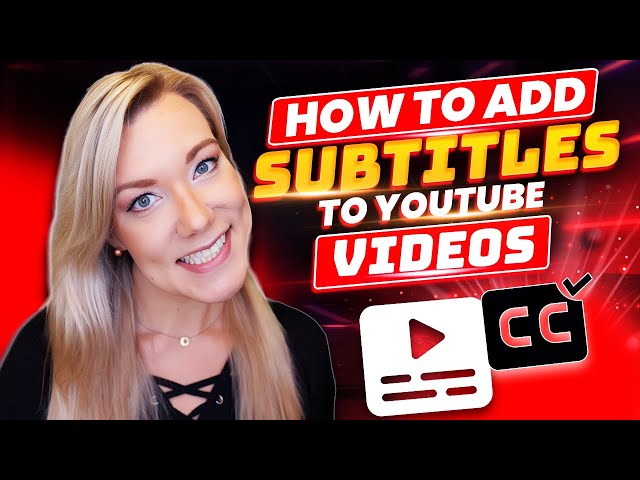
Una vez que hayas exportado tu archivo SRT desde PowerDirector, subirlo a YouTube es sencillo:
- Sube tu video a YouTube Studio: Inicia sesión, haz clic en Crear > Subir videos y completa título, descripción y detalles del video.
- Agrega el archivo de subtítulos: En la sección Elementos del video, selecciona Agregar subtítulos > Subir archivo > Con sincronización y carga tu archivo SRT.
- Revisa y publica: YouTube mostrará una vista previa de los subtítulos sincronizados; edita cualquier detalle necesario y haz clic en Listo.
Tus closed captions estarán disponibles inmediatamente y los espectadores podrán activarlos desde el botón CC del reproductor.
Método alternativo: Subtítulos automáticos de YouTube
YouTube ofrece generación automática de subtítulos para videos publicados en la plataforma. Para usarlos, ve a YouTube Studio > Contenido, selecciona tu video, haz clic en Subtítulos en la barra lateral y elige Automático.
Sin embargo, los subtítulos automáticos de YouTube son notoriamente imprecisos, especialmente con acentos regionales, terminología técnica o audio con ruido de fondo. Para contenido profesional, es recomendable revisar y corregir manualmente las transcripciones automáticas o utilizar herramientas especializadas como PowerDirector que ofrecen mayor control desde el inicio.
Descarga PowerDirector ahora para crear closed captions y subtítulos profesionales
Agregar closed captions a tus videos de YouTube es fundamental para crear contenido inclusivo, mejorar tu posicionamiento SEO y alcanzar audiencias más amplias. PowerDirector elimina la complejidad del proceso con su tecnología de IA de voz a texto, permitiéndote generar, editar y exportar subtítulos profesionales en minutos.
Descarga PowerDirector hoy y comienza a crear videos accesibles con closed captions de calidad profesional. Con su interfaz intuitiva, herramientas de edición avanzadas y funciones de IA, es la solución completa para creadores de contenido que buscan destacar en YouTube.
Artículos recomendados
¿Quieres aprender más sobre cómo poner subtítulos a tus videos? Consulta estos artículos:
- Descubre el mejor generador de subtítulos automáticos gratis
- Cómo poner subtítulos a un video con IA: Guía paso a paso (2026)
- +10 páginas para bajar subtítulos en español (Gratis 2026)
- Subtitlecat: La guía definitiva para crear y traducir subtítulos
Preguntas frecuentes sobre closed captions
Los closed captions incluyen diálogos, efectos de sonido y música para accesibilidad completa, mientras que los subtítulos solo traducen el diálogo a otro idioma. Los CC están diseñados para personas que no pueden oír; los subtítulos, para quienes no entienden el idioma original del video.
En español se les llama "subtítulos para sordos" (SPS) o "subtítulos cerrados". El término "cerrado" significa que son opcionales y el espectador puede activarlos o desactivarlos según necesidad.
Depende de las necesidades del espectador. Las personas sordas o con discapacidad auditiva los necesitan activados; otros usuarios pueden activarlos en entornos ruidosos o para mejorar comprensión. YouTube y otras plataformas permiten alternar esta opción fácilmente.
Los closed captions son opcionales (el espectador decide si verlos), mientras que los open captions están incrustados permanentemente en el video y no se pueden desactivar. Los open captions también se conocen como "hardsubs" o subtítulos abiertos.
Puedes usar PowerDirector con su plan de prueba gratuito y créditos diarios para generar CC automáticamente con IA. Otra opción es utilizar los subtítulos automáticos de YouTube, aunque su calidad es inferior.
Sí, con software como PowerDirector importas el video, usas la función AI Speech to Text para generar la transcripción, editas los subtítulos y exportas el archivo SRT o incrustas los CC directamente en el video.

Originario de Nicaragua, llevo toda una vida en Taiwán, donde me dedico a mis gatas, a la fotografía y a explorar las fronteras de la inteligencia artificial para traerte contenido actualizado y efectivo.

![InShot para PC: Las mejores alternativas a InShot gratis [2026]](https://dl-file.cyberlink.com/web/content/b928/l_Thumbnail.webp)


