



Cómo crear emojis personalizados con IA gratis (2026)

Crear emojis personalizados es posible desde cualquier dispositivo, sin aplicaciones de pago y en menos de 2 minutos. Existen métodos nativos para iPhone y Android, y herramientas de inteligencia artificial que permiten diseñar emojis únicos a partir de una descripción de texto o una foto. Este artículo explica todos los métodos disponibles en 2026, con pasos concretos para cada uno, desde cualquier celular, tablet u ordenador.
- Qué es un emoji personalizado
- Cómo crear emojis en iPhone (Genmoji y Memoji)
- Cómo crear emojis en Android
- Cómo crear emojis con IA con MyEdit
- Cómo usar tus emojis en WhatsApp y redes sociales
- Comparativa de métodos para crear emojis
- Preguntas frecuentes sobre cómo hacer emojis
¿Qué es un emoji personalizado y para qué sirve?

Un emoji personalizado es una imagen pequeña, expresiva y única que tú mismo diseñas, a diferencia de los emojis estándar del sistema. Puede basarse en tu cara, en un personaje inventado o en cualquier concepto visual que describas.
Se usan para WhatsApp, Telegram, Instagram, TikTok y otras plataformas. También son populares como stickers, avatares y elementos de identidad visual en redes sociales.
En 2026 existen tres grandes grupos de métodos para crearlos: herramientas nativas del sistema operativo (Genmoji en iPhone, avatares en Android), apps de terceros y generadores de imágenes con inteligencia artificial como MyEdit.
P: ¿Se puede crear un emoji personalizado gratis?
R: Sí. Genmoji en iPhone, Emoji Kitchen en Android y el generador de imágenes de MyEdit ofrecen opciones gratuitas para crear emojis personalizados sin coste.
P: ¿Los emojis personalizados funcionan en WhatsApp?
R: Sí, aunque deben enviarse como stickers o imágenes. WhatsApp no admite emojis de terceros en su teclado nativo, pero sí permite enviar stickers personalizados.
P: ¿Cuánto tiempo se tarda en crear un emoji personalizado?
R: Con herramientas de IA como MyEdit, menos de 2 minutos. Con métodos nativos como Memoji o Genmoji, entre 3 y 5 minutos.
¿Quieres empezar a crear tus propios emojis? Ve directamente a nuestra guía paso a paso, o haz clic en el botón de abajo para ir a la herramienta IA de MyEdit.
Cómo crear emojis en iPhone: Genmoji y Memoji

Apple ofrece dos herramientas nativas para crear emojis en iPhone: Memoji, disponible desde iOS 12, y Genmoji, introducido con iOS 18 para iPhone 15 Pro y modelos posteriores.
Cómo crear un Memoji en iPhone
Memoji es un avatar animado basado en tu cara, que puedes personalizar con rasgos físicos, accesorios y expresiones. Se puede usar como sticker en Mensajes, FaceTime y WhatsApp.
- Abre la app Mensajes y toca el icono de stickers (la cara sonriente).
- Toca el botón "+" para crear un nuevo Memoji.
- Personaliza el tono de piel, ojos, peinado, accesorios y más.
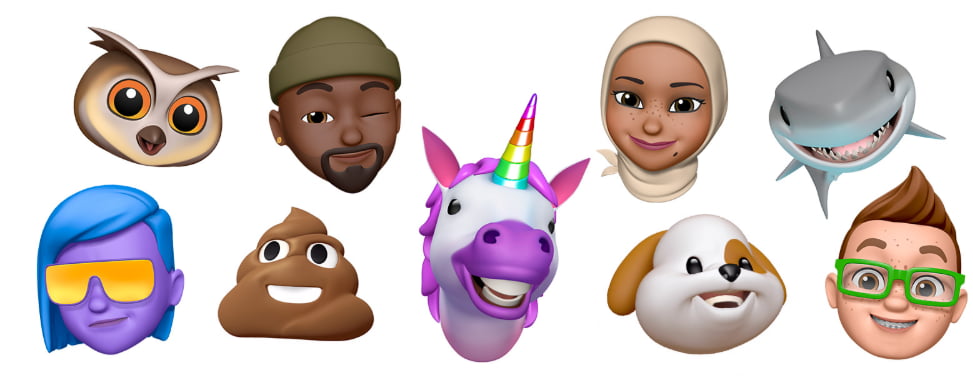
- Toca "OK" para guardar tu Memoji.
- Accede a tus stickers desde el teclado emoji y envíalos en cualquier conversación.

Cómo crear un Genmoji en iPhone
Genmoji usa inteligencia artificial generativa para crear un emoji nuevo a partir de una descripción de texto. Requiere iPhone 15 Pro o superior con iOS 18.
- Abre el teclado en cualquier app y toca el icono de emoji.
- Desliza hacia abajo hasta encontrar la opción "Genmoji".
- Escribe una descripción, por ejemplo: "un gato con gafas de sol tomando café".
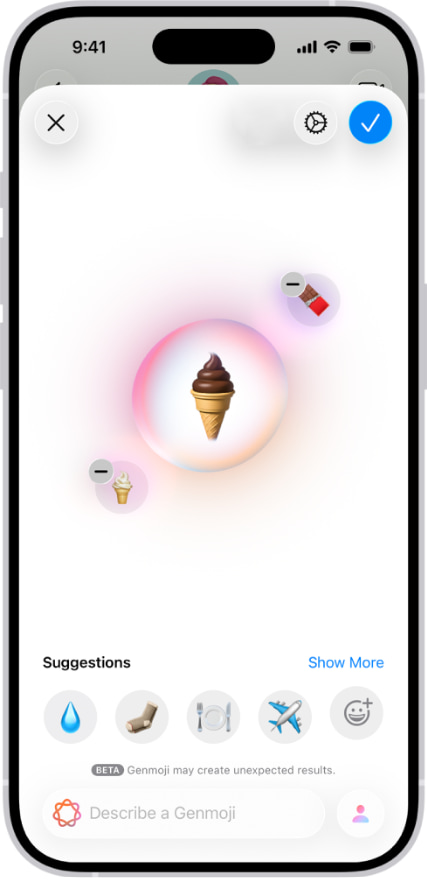
- Selecciona el resultado que más te guste y toca "Añadir a stickers" o envíalo directamente.

P: ¿Genmoji está disponible en todos los iPhone?
R: No. Genmoji requiere iPhone 15 Pro, iPhone 16 o modelos posteriores con iOS 18 o superior. En iPhone más antiguos solo está disponible Memoji.
P: ¿Puedo usar Memoji en WhatsApp?
R: Sí. Los Memoji se guardan como stickers en el teclado de iOS y se pueden enviar desde cualquier app, incluyendo WhatsApp y Telegram.
P: ¿Los Genmoji se pueden compartir con usuarios de Android?
R: Sí, se envían como imágenes estándar y cualquier dispositivo puede verlos, aunque el destinatario no podrá usarlos como stickers propios.
Cómo crear emojis en Android

En Android existen varias opciones según el fabricante y las apps instaladas. Las más accesibles son Emoji Kitchen de Gboard, los avatares de Samsung y los avatares de Facebook/Meta.
Emoji Kitchen con Gboard (todos los Android)
Gboard es el teclado de Google y viene preinstalado en la mayoría de dispositivos Android. Su función Emoji Kitchen combina dos emojis para crear uno nuevo e inesperado.
- Abre cualquier app de mensajería y activa el teclado Gboard.
- Toca el icono de emoji en el teclado.
- Selecciona un primer emoji. Aparecerá una fila de sugerencias de combinaciones.
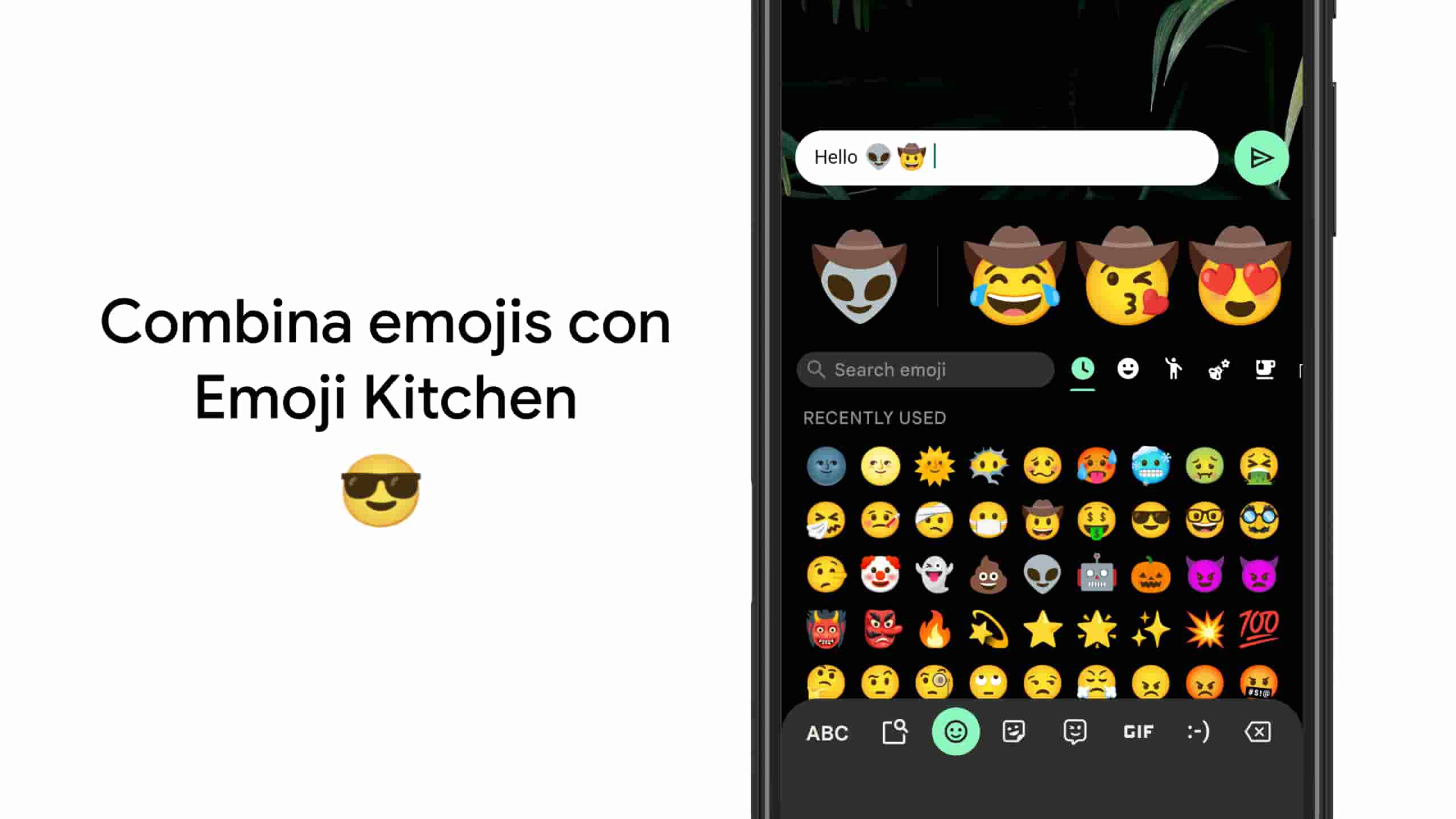
- Toca cualquier sugerencia para enviar el emoji combinado.

Avatar Samsung (Galaxy)
Los dispositivos Samsung Galaxy incluyen una función de avatar personalizable similar a Memoji, integrada en el teclado Samsung y en la app de Cámara.
- Abre Ajustes y busca "Avatar Samsung".
- Crea tu avatar seleccionando rasgos faciales, ropa y accesorios.
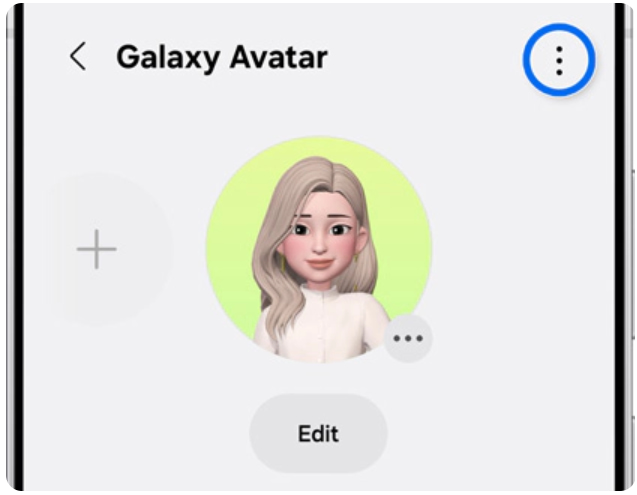
- Accede a tus stickers de avatar desde cualquier app de mensajería.

P: ¿Emoji Kitchen está disponible en todos los Android?
R: Emoji Kitchen funciona en cualquier dispositivo Android que tenga instalado Gboard como teclado. No requiere una versión específica de Android.
P: ¿Puedo crear un emoji con mi cara en Android sin ser Samsung?
R: Sí. Puedes usar el avatar de Facebook/Meta, disponible en todos los Android, o herramientas de IA como el generador de imágenes de MyEdit.
P: ¿Cuántas combinaciones permite Emoji Kitchen?
R: Emoji Kitchen ofrece más de 14.000 combinaciones posibles entre los emojis del sistema estándar Unicode.
Cómo crear emojis con IA con MyEdit: cualquier emoji, desde cualquier dispositivo
Los métodos nativos de iPhone y Android tienen una limitación importante: solo permiten crear lo que el sistema ya tiene previsto. Si quieres un emoji completamente único, con un concepto específico, en un estilo visual concreto y listo para usar en cualquier plataforma, la mejor opción es un generador de imágenes con inteligencia artificial.
El generador de imágenes con IA de MyEdit es una herramienta online que permite crear emojis personalizados en segundos, sin instalar nada, desde el navegador del móvil o del ordenador.
¿Quieres empezar a crear tus propios emojis? Haz clic en el botón de abajo para ir a la herramienta.
Crea tu emoji personalizado con MyEdit (paso a paso)
- Entra a MyEdit y abre el Generador de imagen con IA.
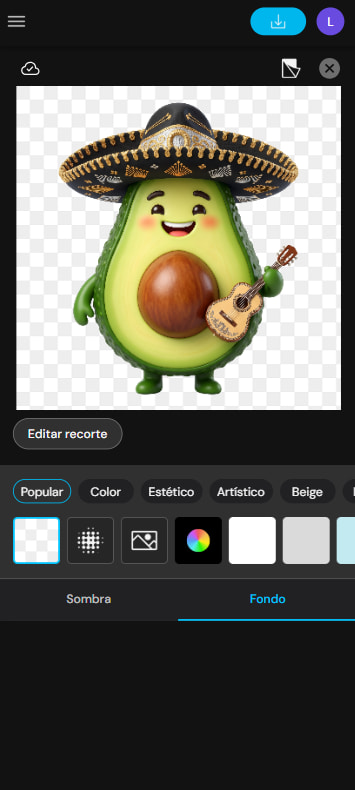
- Escribe un prompt describiendo tu emoji. Por ejemplo: "emoji de un aguacate feliz con sombrero de mariachi, estilo 3D, fondo blanco".
- Selecciona el modelo de IA. Para emojis con estilo limpio y expresivo, prueba con Nano Banana.
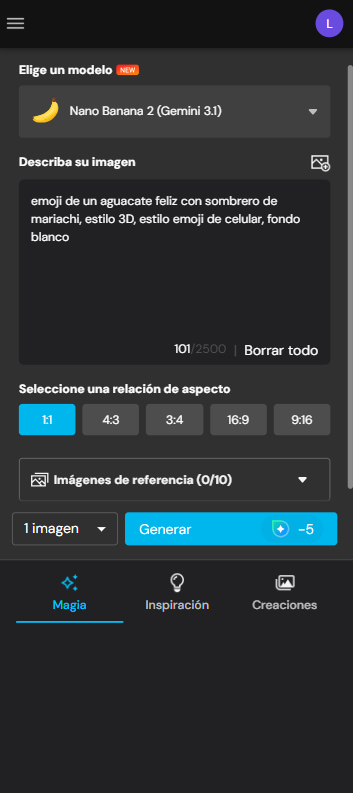
- Elige el formato cuadrado (1:1), el más adecuado para emojis y stickers.
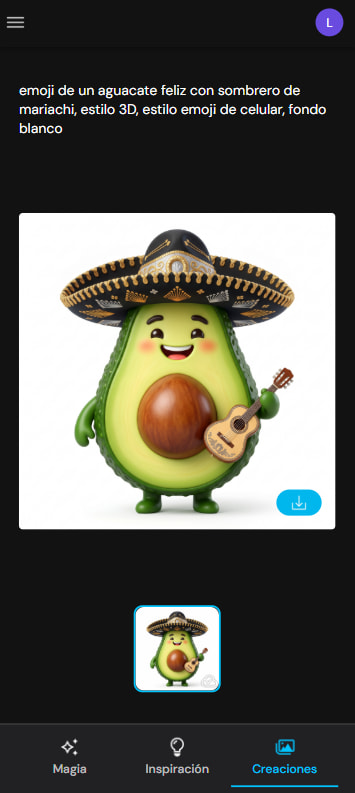
- Genera la imagen y descárgala.
- Una vez que tu imagen este generada, ve a Herramientas de imagen y selecciona Quitar Fondo.
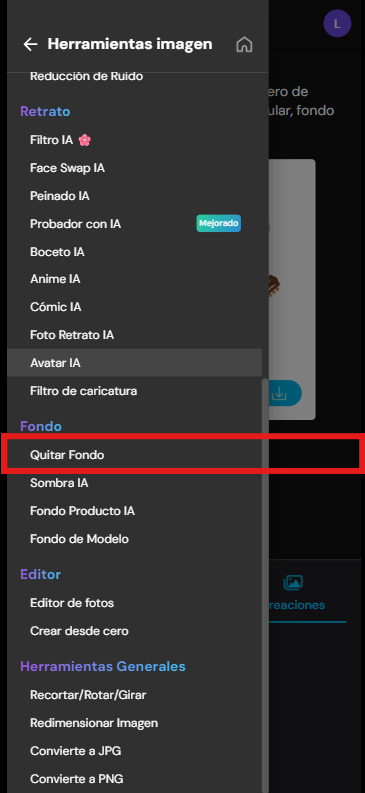
- Haz clic en Fondo Transparente, descarga el emoji y úsalo en WhatsApp, Telegram, Instagram o donde quieras.



Consejos para escribir el prompt perfecto para tu emoji
El resultado depende directamente de cómo describes tu emoji. Incluir estos elementos mejora los resultados:
- Emoción o expresión: feliz, sorprendido, llorando de risa, enojado, guiñando el ojo.
- Estilo visual: cartoon 3D, pixel art, flat design, acuarela, estilo manga.
- Concepto del personaje: animal, fruta, persona, objeto, profesión.
- Fondo: añade "fondo transparente" o "fondo blanco" para facilitar el uso como sticker.
P: ¿Puedo crear un emoji con mi cara usando IA?
R: Sí. Puedes subir una foto tuya y usar la herramienta de IA de MyEdit para generar un emoji o avatar basado en tu imagen, personalizando el estilo y la expresión.
P: ¿Los emojis creados con MyEdit tienen fondo transparente?
R: Puedes solicitarlo en el prompt escribiendo "fondo transparente". MyEdit también incluye herramientas de eliminación de fondo para limpiar la imagen antes de descargarla.
P: ¿Necesito una cuenta para crear emojis en MyEdit?
R: MyEdit ofrece acceso gratuito sin necesidad de instalar nada. Algunas funciones avanzadas están disponibles con cuenta registrada.
Cómo usar tus emojis personalizados en WhatsApp y redes sociales
Una vez creado tu emoji, el siguiente paso es usarlo. El proceso varía según la plataforma.
- WhatsApp: Los emojis personalizados se usan como stickers. Guarda la imagen en tu galería, abre WhatsApp, ve a la sección de stickers y toca "+" para crear un paquete con tu imagen. También puedes usar apps como Sticker.ly o WhatsApp Sticker Maker.
- Telegram: Envía tu imagen al bot @Stickers y sigue las instrucciones para añadirla a un pack de stickers propio.
- Instagram y TikTok: Usa tu emoji como foto de perfil, sticker en Stories o elemento de diseño en publicaciones.
- Discord: Sube emojis personalizados en Ajustes del servidor → Emojis → Subir emoji. Tamaño recomendado: 128x128 píxeles.
P: ¿Qué tamaño debe tener un emoji personalizado?
R: El tamaño estándar es 72x72 o 128x128 píxeles. Para stickers de WhatsApp, la imagen debe ser de al menos 512x512 píxeles.
P: ¿Puedo añadir emojis personalizados al teclado de mi móvil?
R: En iOS puedes guardarlos como stickers desde la app Fotos. En Android, apps como Bitmoji o teclados de terceros permiten añadir stickers personalizados al teclado.
P: ¿Los emojis de IA se pueden usar con fines comerciales?
R: Depende de los términos de cada herramienta. Verifica las condiciones de uso de MyEdit antes de usar el emoji con fines comerciales.
Comparativa de métodos para crear emojis personalizados
No todos los métodos son iguales. Esta tabla resume las diferencias principales según dispositivo, nivel de personalización y compatibilidad:
| Método | Dispositivo | Personalización | Gratuito | Compatible con WhatsApp |
|---|---|---|---|---|
| Genmoji (Apple) | iPhone 15 Pro+ | Alta (descripción libre) | Sí | Sí (como sticker) |
| Memoji (Apple) | iPhone (iOS 12+) | Media (rasgos predefinidos) | Sí | Sí (como sticker) |
| Emoji Kitchen (Android) | Android + Gboard | Baja (combinaciones fijas) | Sí | Sí (como imagen) |
| Avatar Samsung | Samsung Galaxy | Media (rasgos predefinidos) | Sí | Sí (como sticker) |
| MyEdit IA | Todos (web) | Muy alta (descripción libre) | Sí | Sí (sticker/imagen) |
Artículos recomendados
¿Quieres aprender más sobre creación de imágenes y contenido con IA? Consulta estos artículos:
- Las 13 mejores IA para crear imágenes en 2026
- Prompts IA: La guía definitiva para dominar la generación de contenido (2026)
- Crear avatar con IA gratis: mejores apps y herramientas online
- 6 apps para hacer stickers para WhatsApp
Preguntas frecuentes sobre cómo hacer emojis personalizados
Puedes crear emojis personalizados con Genmoji en iPhone, Emoji Kitchen en Android, o con herramientas de inteligencia artificial como el generador de imágenes de MyEdit. Con MyEdit basta con describir el emoji en texto y la IA lo genera en segundos, desde cualquier dispositivo.
En iPhone usa Memoji desde la app Mensajes (requiere iOS 12 o superior). En Android, el avatar de Samsung o el avatar de Facebook permiten crear un emoji basado en tu imagen. También puedes subir una foto a MyEdit y usar la IA para generar un avatar o emoji personalizado.
WhatsApp no admite emojis de terceros en el teclado, pero sí permite enviar stickers personalizados. Crea tu emoji con cualquier herramienta, guárdalo en la galería y conviértelo en sticker desde la sección de stickers de WhatsApp o con la app WhatsApp Sticker Maker.
Sí. MyEdit ofrece un generador de imágenes con IA gratuito, accesible desde el navegador sin necesidad de instalar nada. Genmoji en iPhone y Emoji Kitchen en Android también son completamente gratuitos.
Para la mayor libertad creativa desde cualquier dispositivo, el generador de imágenes con IA de MyEdit es la opción más completa. Para iPhone, Genmoji ofrece resultados rápidos integrados en el sistema. Para Android, Emoji Kitchen de Gboard es la opción más accesible.
Sí. MyEdit funciona desde cualquier navegador, tanto en móvil como en ordenador. Es la única opción de esta guía que no requiere un dispositivo específico ni una app instalada.

Soy nicaragüense y actualmente vivo en Asia. Estudié comunicación social, donde desarrollé una sólida base en medios digitales y creación de contenido. Me apasiona la fotografía y escribir sobre tecnología, especialmente sobre herramientas creativas, inteligencia artificial y tendencias digitales que están transformando la forma en que creamos y compartimos contenido.


