



Cómo hacer un vlog desde tu celular con PowerDirector

Para hacer un vlog desde el celular necesitas tres pasos: planificar lo que vas a contar, grabarlo con tu smartphone y editarlo con una app como PowerDirector antes de publicarlo en YouTube, Instagram o TikTok. En esta guía te mostramos cómo hacerlo, con especial atención a la edición, que es el paso que convierte un clip casero en un vlog que la gente quiere ver hasta el final.
Un vlog (de video blog) es un diario en video en el que el creador documenta experiencias, rutinas u opiniones y lo publica de forma periódica. No necesitas cámaras profesionales ni software complejo: basta con un smartphone y la app de edición adecuada.
PowerDirector es un producto desarrollado por CyberLink, la empresa responsable de este blog.
- Antes de grabar: planifica tu vlog y prepara el equipo
- Cómo editar tu vlog con PowerDirector paso a paso
- Errores comunes al hacer un vlog
- Conclusión
- Preguntas frecuentes sobre cómo hacer un vlog
Antes de grabar: planifica tu vlog y prepara el equipo
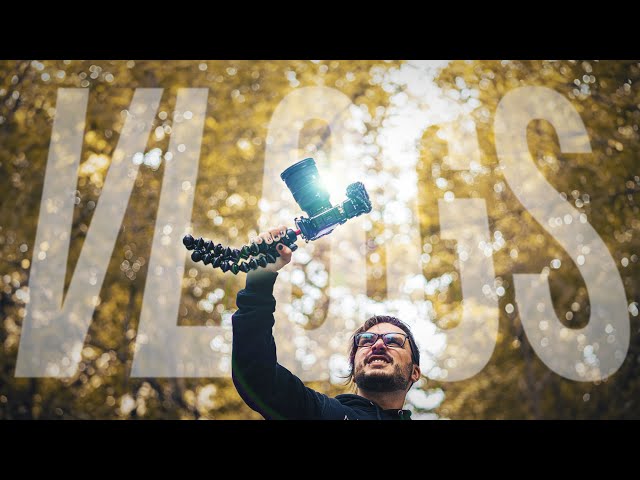
- Define tu nicho: Elige un tema específico (viajes, tecnología, cocina) para atraer a una audiencia concreta.
- Planifica el contenido: Anota 3 a 5 puntos clave antes de grabar; no hace falta un guion completo.
- Graba con tu celular: Aprovecha la luz natural y habla directamente a cámara. Graba en horizontal si vas a publicar en YouTube, o en vertical si tu vlog es para TikTok o Instagram Reels.
- Captura tomas de apoyo (B-roll): Graba detalles del entorno para intercalarlos durante la edición.
Equipo mínimo para empezar

No necesitas invertir mucho para empezar. Un smartphone reciente, un trípode económico y auriculares con micrófono integrado son suficientes para producir vlogs de calidad aceptable. Como la edición también se hace en el móvil, no necesitas un ordenador.
Cómo editar tu vlog con PowerDirector paso a paso
PowerDirector (iOS y Android) es una aplicación de edición de video diseñada para creadores móviles. Incluye herramientas de IA, plantillas para vlog y exportación directa a redes sociales.
Los pasos y la interfaz descritos en esta guía fueron verificados en PowerDirector en julio de 2026.
Para un vlog básico, la versión gratuita de PowerDirector es suficiente: incluye las herramientas esenciales de edición y música sin copyright. Sin embargo, los videos exportados en la versión gratuita incluyen una marca de agua y tienen la resolución limitada. Si buscas herramientas de IA más avanzadas, exportación en alta resolución sin marca de agua o más créditos de IA, será necesario suscribirte a PowerDirector 365 o adquirir créditos adicionales.
Pasos para editar tu vlog con PowerDirector

- Descarga PowerDirector desde App Store o Google Play e inicia un nuevo proyecto.
- Importa tus clips desde la galería del celular a la línea de tiempo.
- Corta y ordena: Arrastra los clips al orden deseado y usa la herramienta de tijera para eliminar pausas y errores.
- Añade música de fondo: Usa la biblioteca de música sin copyright integrada en la app.
- Genera subtítulos automáticos para que tu audiencia pueda ver tu vlog sin necesidad de subir el volumen.
- Ajusta la imagen: Usa la opción Ajustes para configurar brillo, contraste o nitidez. Si tienes la suscripción a PowerDirector 365, la opción Mejora te permite además configurar la estabilización, el color con IA o la resolución.
- Exporta y publica: Exporta en 1080p o 4K si tu plan lo permite y publica directamente en YouTube, TikTok o Instagram desde la app.
Antes de publicar: miniatura y título
- Añade una miniatura atractiva: Es lo primero que ve tu audiencia. Un buen punto de partida es un fotograma nítido de tu propio vlog.
- Optimiza el título y la descripción: Describe con claridad de qué trata el video, incluye las palabras con las que tu audiencia lo buscaría y añade etiquetas relevantes.
Errores comunes al hacer un vlog
- Grabar sin planificación: Un vlog sin estructura se siente disperso y es fácil que el espectador lo abandone. Con 3 a 5 puntos clave anotados antes de grabar es suficiente.
- Audio deficiente: El ruido de fondo arruina un video bien grabado; usa auriculares con micrófono o graba en un lugar silencioso.
- Edición excesiva: Demasiados efectos distraen; prioriza la claridad y un ritmo natural.
- Publicación irregular: La constancia importa más que la perfección: es mejor un vlog semanal sencillo que uno mensual perfecto.
- Ignorar las miniaturas: La miniatura y el título son lo primero que ve tu audiencia antes de decidir si hace clic.
Conclusión
Hacer un vlog es más sencillo de lo que parece: planifica unos pocos puntos, graba con tu celular y dedica tiempo a la edición. PowerDirector para iOS y Android reúne lo necesario para ese último paso, con cortes, música sin copyright, subtítulos automáticos y exportación directa a redes sociales, y tiene una versión gratuita para empezar sin experiencia previa.
Artículos relacionados:
Preguntas frecuentes sobre cómo hacer un vlog
Un vlog es un video blog: contenido audiovisual publicado de forma periódica en el que el creador documenta experiencias, tutoriales u opiniones. Se publica en plataformas como YouTube, Instagram o TikTok.
Define tu nicho, anota 3 a 5 puntos clave y graba con tu celular. Después edítalo con una app como PowerDirector: corta las pausas, añade música y subtítulos, y publícalo con un título que describa claramente el contenido.
Para empezar basta con un smartphone reciente, un trípode económico y unos auriculares con micrófono integrado. La luz natural y un lugar silencioso mejoran mucho el resultado sin coste adicional.
Sí. La versión gratuita de PowerDirector incluye las herramientas esenciales de edición y música sin copyright. Ten en cuenta que los videos exportados llevan marca de agua y tienen la resolución limitada; para quitar la marca de agua y exportar en alta resolución hay que suscribirse a PowerDirector 365.
PowerDirector genera subtítulos automáticos a partir del audio de tu video, como se explica en el paso 5 del tutorial. Después solo tienes que revisar el texto por si hay alguna palabra mal transcrita antes de exportar.