




Cómo crear emojis personalizados con IA gratis (2026)

Crear emojis personalizados es posible desde cualquier dispositivo, sin instalar aplicaciones y en menos de 2 minutos. En este artículo te explicamos paso a paso cómo hacerlo online con el generador de imágenes con IA de MyEdit, qué partes del proceso son gratis y cuáles consumen créditos.
MyEdit es un producto de CyberLink, la misma empresa detrás de este blog. Crear tu cuenta, recibir los créditos gratuitos diarios y quitar el fondo de tus emojis no te cuesta nada; lo que consume créditos es generar cada imagen, y en esta guía te indicamos cuántos.
- Qué es un emoji personalizado
- Cómo crear emojis con IA con MyEdit
- Cómo usar tus emojis en WhatsApp y redes sociales
- Preguntas frecuentes sobre cómo hacer emojis
¿Qué es un emoji personalizado y para qué sirve?

Un emoji personalizado es una imagen pequeña, expresiva y única que tú mismo diseñas, a diferencia de los emojis estándar del sistema. Puede basarse en tu cara, en un personaje inventado o en cualquier concepto visual que describas.
Se usan para WhatsApp, Telegram, Instagram, TikTok y otras plataformas. También son populares como stickers, avatares y elementos de identidad visual en redes sociales.
Sigue leyendo y descubre cómo crear emojis personalizados con MyEdit, un generador de imágenes con inteligencia artificial.
P: ¿Se puede crear un emoji personalizado gratis?
R: Puedes empezar sin pagar, aunque no del todo gratis. Crear la cuenta en MyEdit y quitar el fondo no cuestan nada, pero cada emoji generado con el modelo Nano Banana en formato cuadrado consume 5 créditos. MyEdit te regala 3 créditos al día y, si es tu primera vez, puedes conseguir más desde la opción "Gana créditos gratis" de tu perfil.
P: ¿Los emojis personalizados funcionan en WhatsApp?
R: Sí, aunque deben enviarse como stickers o imágenes. WhatsApp no admite emojis de terceros en su teclado nativo, pero sí permite enviar stickers personalizados.
P: ¿Cuánto tiempo se tarda en crear un emoji personalizado?
R: Con herramientas de IA como MyEdit, menos de 2 minutos.
Si quieres empezar a crear tus propios emojis, ve directamente a nuestra guía paso a paso.
Cómo crear emojis con IA con MyEdit: cualquier emoji, desde cualquier dispositivo
Los emojis del teclado son los mismos para todo el mundo. Si quieres un emoji completamente único, con un concepto específico, en un estilo visual concreto y listo para usar en cualquier plataforma, un generador de imágenes con inteligencia artificial te da ese nivel de control.
El generador de imágenes con IA de MyEdit es una herramienta online que permite crear emojis personalizados en segundos, sin instalar nada, desde el navegador del móvil o del ordenador.
Antes de empezar: Debes crear una cuenta en MyEdit o iniciar sesión para generar tu emoji. La guía presentada a continuación fue verificada en agosto de 2026.
Obtén tus créditos gratis
Generar un emoji con Nano Banana en formato cuadrado cuesta 5 créditos. Si no tienes créditos o es tu primera vez usando MyEdit, haz clic en tu perfil (arriba a la derecha) y selecciona la opción Gana créditos gratis. Además, MyEdit te da 3 créditos gratuitos cada día.
Crea tu emoji personalizado con MyEdit (paso a paso)
- Entra a MyEdit y abre el Generador de imagen con IA.
- Escribe un prompt describiendo tu emoji. Por ejemplo: "emoji de un aguacate feliz con sombrero de mariachi, estilo 3D, fondo blanco".
- Selecciona el modelo de IA. Para emojis con estilo limpio y expresivo, prueba con Nano Banana.
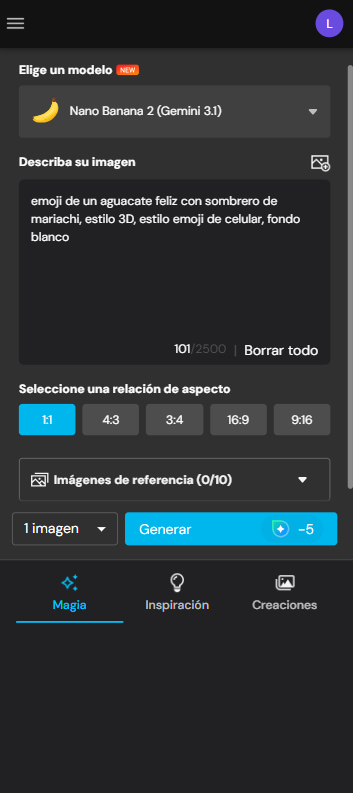
- Elige el formato cuadrado (1:1), el más adecuado para emojis y stickers.
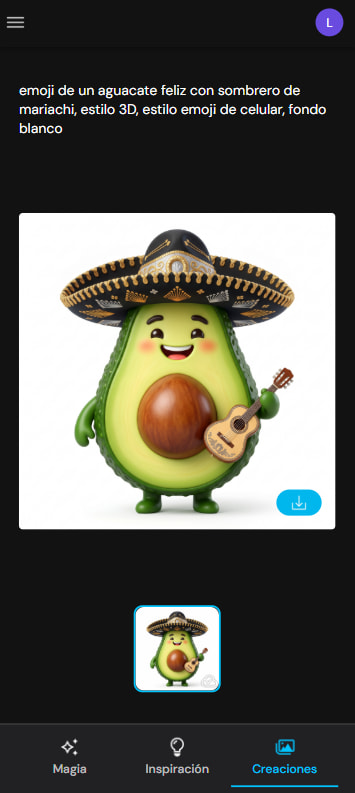
- Genera la imagen y descárgala. Con Nano Banana en formato 1:1, cada generación cuesta 5 créditos; el coste aparece en el propio botón Generar antes de confirmar, y cambia si eliges otro modelo.
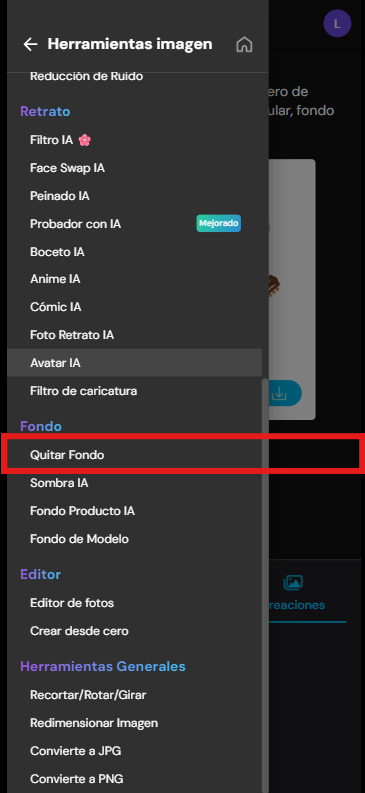
- Una vez que tu imagen esté generada, ve a Herramientas de imagen y selecciona Quitar Fondo. Esta herramienta no tiene límite de descargas; solo necesitas haber iniciado sesión.
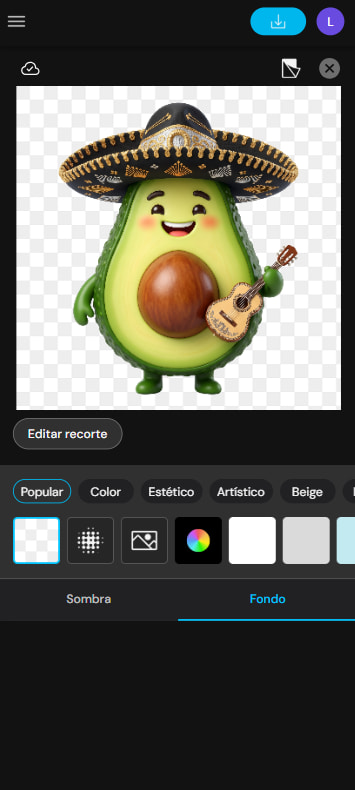
- Haz clic en Fondo Transparente, descarga el emoji y úsalo en WhatsApp, Telegram, Instagram o donde quieras.


Consejos para escribir el prompt perfecto para tu emoji
El resultado depende directamente de cómo describes tu emoji. Incluir estos elementos mejora los resultados y te ayuda a gastar menos créditos en regeneraciones:
- Emoción o expresión: feliz, sorprendido, llorando de risa, enojado, guiñando el ojo.
- Estilo visual: cartoon 3D, pixel art, flat design, acuarela, estilo manga.
- Concepto del personaje: animal, fruta, persona, objeto, profesión.
- Fondo: añade "fondo transparente" o "fondo blanco" para facilitar el uso como sticker.
Dispositivos y sistemas operativos probados: Google Pixel 9a (Android 16) y laptop (Windows 11)
Criterios comparados: Creamos 2 o 3 emojis en MyEdit para evaluar nivel de personalización, coste en créditos y compatibilidad con WhatsApp.
Coste por generación: 5 créditos con Nano Banana en formato 1:1, según el botón Generar. Quitar fondo no tiene límite de descargas y solo requiere iniciar sesión.
Fecha de verificación: Agosto de 2026
P: ¿Puedo crear un emoji con mi cara usando IA?
R: Sí. Puedes subir una foto tuya y usar la herramienta de IA de MyEdit para generar un emoji o avatar basado en tu imagen, personalizando el estilo y la expresión. Cada generación consume créditos, igual que un emoji creado solo con texto.
P: ¿Los emojis creados con MyEdit tienen fondo transparente?
R: Para asegurarte de que el fondo quede transparente, usa la herramienta Quitar fondo de MyEdit después de generar la imagen, como en los pasos 6 y 7. No tiene límite de descargas; solo necesitas haber iniciado sesión.
Cómo usar tus emojis personalizados en WhatsApp y redes sociales
Una vez creado tu emoji, el siguiente paso es usarlo. El proceso varía según la plataforma.
- WhatsApp: Los emojis personalizados se usan como stickers. Guarda la imagen en tu galería, abre WhatsApp, ve a la sección de stickers y toca "+" para crear un paquete con tu imagen.
- Telegram: Envía tu imagen al bot @Stickers y sigue las instrucciones para añadirla a un pack de stickers propio.
- Instagram y TikTok: Usa tu emoji como foto de perfil, sticker en Stories o elemento de diseño en publicaciones.
- Discord: Sube emojis personalizados en Ajustes del servidor → Emojis → Subir emoji. Tamaño recomendado: 128x128 píxeles.
Artículo recomendado
¿Quieres aprender más sobre creación de imágenes y contenido con IA? Consulta este artículo:
Preguntas frecuentes sobre cómo hacer emojis personalizados
Todo lo que tienes que hacer es usar una herramienta de inteligencia artificial como el generador de imágenes de MyEdit. Con MyEdit, basta con describir el emoji en texto y la IA lo genera en segundos, desde cualquier dispositivo.
Sube una imagen de referencia con tu cara al generador de imágenes de MyEdit y usa la IA para generar un avatar o emoji personalizado. La generación consume créditos igual que cualquier otra imagen.
WhatsApp no admite emojis de terceros en el teclado, pero sí permite enviar stickers personalizados. Crea tu emoji con MyEdit, guárdalo en la galería y conviértelo en sticker desde la sección de stickers de WhatsApp.
En parte. Crear tu cuenta en MyEdit, recibir los créditos gratuitos y quitar el fondo de tus emojis no cuesta nada, y Quitar fondo no tiene límite de descargas. Lo que consume créditos es generar la imagen: 5 créditos por emoji con el modelo Nano Banana en formato cuadrado. MyEdit te da 3 créditos gratuitos al día, y si es tu primera vez puedes conseguir más desde la opción "Gana créditos gratis" de tu perfil. Si vas a crear muchos emojis, los packs de créditos empiezan en 10 € por 50 créditos (10 emojis con Nano Banana), y el plan Pro incluye 500 créditos al mes desde 7 € al mes con pago anual.
Depende de tu dispositivo y de lo que busques. Si quieres un emoji completamente único, en cualquier dispositivo y sin depender del sistema operativo, el generador de imágenes con IA de MyEdit permite describirlo con texto libre.
Sí. MyEdit funciona desde cualquier navegador, tanto en móvil como en ordenador. No requiere un dispositivo específico ni una app instalada.