Consejos y sobre el Diseñador de menús PowerDirector de CyberLink; Instrucciones
PowerDirector 7 de CyberLink le proporciona diversas plantillas elegantes y prediseñadas que podrá utilizar para crear su menú de discos. Asimismo, podrá diseñar menú de discos desde cero, creando sus propias plantillas de menús originales y personalizadas.
A continuación se ofrecen una serie de consejos e instrucciones para sacar el máximo partido en la creación y modificación de los menús del disco con PowerDirector 7 de CyberLink.
Estructura de menús del disco
Cada uno de las plantillas de menús de PowerDirector 7 de Cyberlink son multicapa, incluyendo hasta tres de las siguientes páginas de menús que usted mismo podrá diseñar y personalizar:
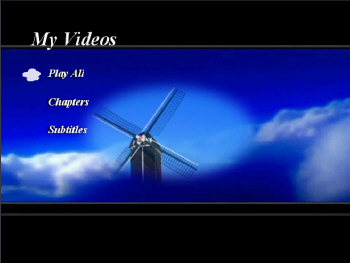
1. Página principal (menú raíz)
Esta es la página de referencia que contiene el título de su película y los enlaces para poder reproducirla, así como las páginas de capítulos y de subtítulos.
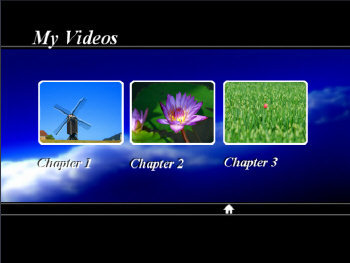
2. Página de capítulos
La página de capítulos contiene vínculos al texto de capítulos y a los botones de miniatura de los capítulos. El contenido exacto depende de la plantilla de menú seleccionada, de si se han añadido capítulos en la Sala de capítulos y de los botones que ha seleccionado por página.
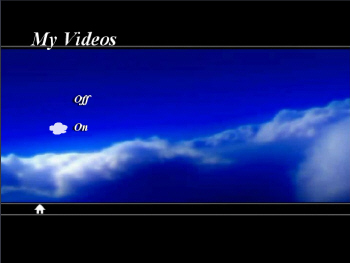
3. Página de subtítulos
La página de subtítulos le permite activar o desactivar los subtítulos si éstos se encuentran incluidos en su disco. La página de subtítulos dentro de los menús del disco sólo estarán disponibles si ha seleccionado Crear subtítulos para el disco en el momento de crear subtítulos en la Sala de subtítulos.
Cómo personalizar el estilo del menú
PowerDirector 7 de CyberLink le permite controlar de forma completamente creativa el aspecto y la creación de su menú de discos. No obstante, todos los menús de discos están formados por los siguientes elementos comunes:
1. Imagen de fondo
Elegir el fondo adecuado para el menú de su disco le aportará un estilo personal y un aspecto atractivo. Cada página de menú puede contar con su propio fondo personalizado, así que seleccione la página que le gustaría editar e importe una imagen de fondo personalizada haciendo clic en  .
.
 Tamaños de imagen recomendados
- 16:9 (Pantalla ancha): 1280x720 píxeles
- Normal (4:3): 960x720 píxeles
2. Botones de miniatura de capítulos
Al personalizar la página de capítulos de su menú de discos, es posible importar sus propios botones de miniatura personalizados de capítulos. Cada botón de capítulos consta de tres imágenes:
Para importar sus botones de miniatura personalizados, seleccione la página de Capítulos
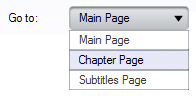
y, a continuación, seleccione Establecer efectos de los botones.
Un marco de los botones de miniatura puede ser una imagen de cualquier forma que desee, pero se recomiendan las formas ovaladas o rectangulares a fin de garantizar la visibilidad de la vista previa de su vídeo en miniatura. Se recomiendan archivos de imágenes PNG por su transparencia y calidad, con una zona transparente vacía en medio que mostrará el vídeo en miniatura. Por ejemplo, la siguiente imagen tiene una zona transparente en medio del marco y alrededor del mismo:
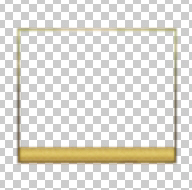
La sección transparente de la parte exterior del marco de la imagen se incluye en su tamaño.
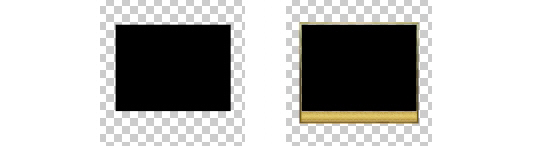
La imagen de la máscara de botones se emplea para definir la región en miniatura en la cual se muestra su vídeo. La imagen entera deberá tener el mismo tamaño que la imagen de marco de botones que utiliza, con una región en miniatura de color sólido donde se visualice el vídeo (la zona vacía de su marco), lo cual se muestra en negro a continuación. El resto de la imagen deberá ser transparente.
Por ejemplo:
La imagen resaltada es el efecto que se muestra cuando un botón tiene un enfoque, es decir, el efecto planeador. Para los botones de miniatura de capítulos, la imagen resaltada es normalmente parecida al botón, con una leve diferencia para indicar el enfoque, como por ejemplo un cambio de color. Para los botones de menús de subtítulos y principales, la imagen resaltada es un pequeño icono, como por ejemplo una flecha.
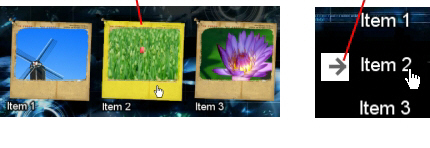
El resaltado en miniatura de capítulos deberá tener el mismo formato y tamaño que la imagen de marco de botones, con un cambio del color o una modificación del diseño de forma que indique claramente cuándo existe enfoque en el menú. El fondo de la imagen resaltada deberá ser de color blanco, con el color resaltado que contraste con el color del vídeo y el marco.
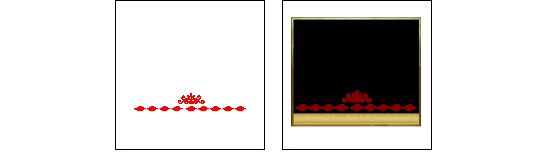
Recomendaciones:
- Marco, máscara, resaltar, imágenes: 400x400 píxeles (máx. 512x512 píxeles)
- Color resaltado: El color resaltado deberá contrastar con el color del vídeo y el marco
- Formato : .PNG
Nota: El tamaño máximo de los iconos resaltados de los menús de Subtítulos y Principales es de 96x96 píxeles.
3. Botones de navegación
También es posible importar sus propios botones de navegación personalizados para su menú de discos. Los botones de navegación son un conjunto de cuatro botones – Inicio, Arriba, Siguiente y Anterior para desplazarse por sus páginas de menús. Usted sólo podrá personalizar el aspecto de estos botones; el color resaltado está predeterminado en función de la plantilla del menú con la cual trabaje. Para importar sus propios botones de navegación personalizados, seleccione la etiqueta Establecer efectos de los botones y, a continuación, haga clic en el botón Cambiar navegación.
Imagen de botones
Cada botón de navegación puede personalizarse de forma individual y luego importarse al Diseñador de menús. La imagen de los botones de navegación puede ser cualquier imagen PNG de cualquier forma que desee, pero los iconos deberán ser significativos y precisos a fin de indicar la funcionalidad de todos los cuatro botones. Es posible personalizar sólo uno de los cuatro iconos del botón, pero para una mejor consistencia se recomienda personalizar todo el conjunto.
Formato y tamaño de imágenes recomendados:
- Para todas las resoluciones: 64x64 píxeles
- Formato de imagen (requerido): .PNG
4. Texto fácil y legible
Algunas plantillas de los menús de discos utilizan un texto accesible mediante un clic en lugar de botones de miniatura. Deberá seleccionarse cuidadosamente el color de este texto y para los títulos de capítulos y discos. Los colores deberán hacer más contraste contra la imagen de fondo y permitir un espacio de unos 10-20 caracteres, sin solapar ninguno de los demás elementos de la pantalla. El efecto de sombreado de contorno puede resultar una buena forma de aumentar la visibilidad del texto.
Recursos adicionales
Software gratuito para ayudarle a crear imágenes .PNG
http://www.getpaint.net/ (gratuito)
https://www.adobe.com/cfusion/tdrc/index.cfm?product=photoshop (prueba)
